 VVA
1Étape 1 sur 4
Premier démarrage
Chargez la tablette, allumez-la, puis laissez-vous guider : trois écrans suffisent pour créer le profil de votre enfant. Comptez cinq minutes.
Charger et allumer
- Branchez la tablette pour la charger avant la première utilisation.Une fois branchée, la tablette affiche Chargeur connecté.
- Allumez-la en maintenant le bouton d’alimentation enfoncé quelques secondes.
- Byovva démarre seul. L’écran affiche BYOVVA et APPRENDRE • JOUER • GRANDIR, puis l’orque animée pendant le chargement.Ce démarrage dure quelques secondes. Si un nuage barré apparaît avec un bouton rond, touchez ce bouton pour réessayer.
Byovva est la seule application de la tablette. Elle s’ouvre en plein écran à chaque allumage ; votre enfant n’a accès ni aux autres applications ni aux réglages d’Android.
emplacement du bouton d’alimentation, type de prise et durée de la première charge : non documentés. Préciser aussi le contenu de la boîte.

L’initialisation en trois étapes
Au premier allumage, Byovva affiche trois écrans numérotés : Bienvenue, Profil et Préférences. Faites-les avec votre enfant, il n’y a rien à télécharger.
-
1
Bienvenue
L’écran Apprendre devient une aventure. présente Byovva. Il n’y a rien à remplir.
- Touchez Continuer.
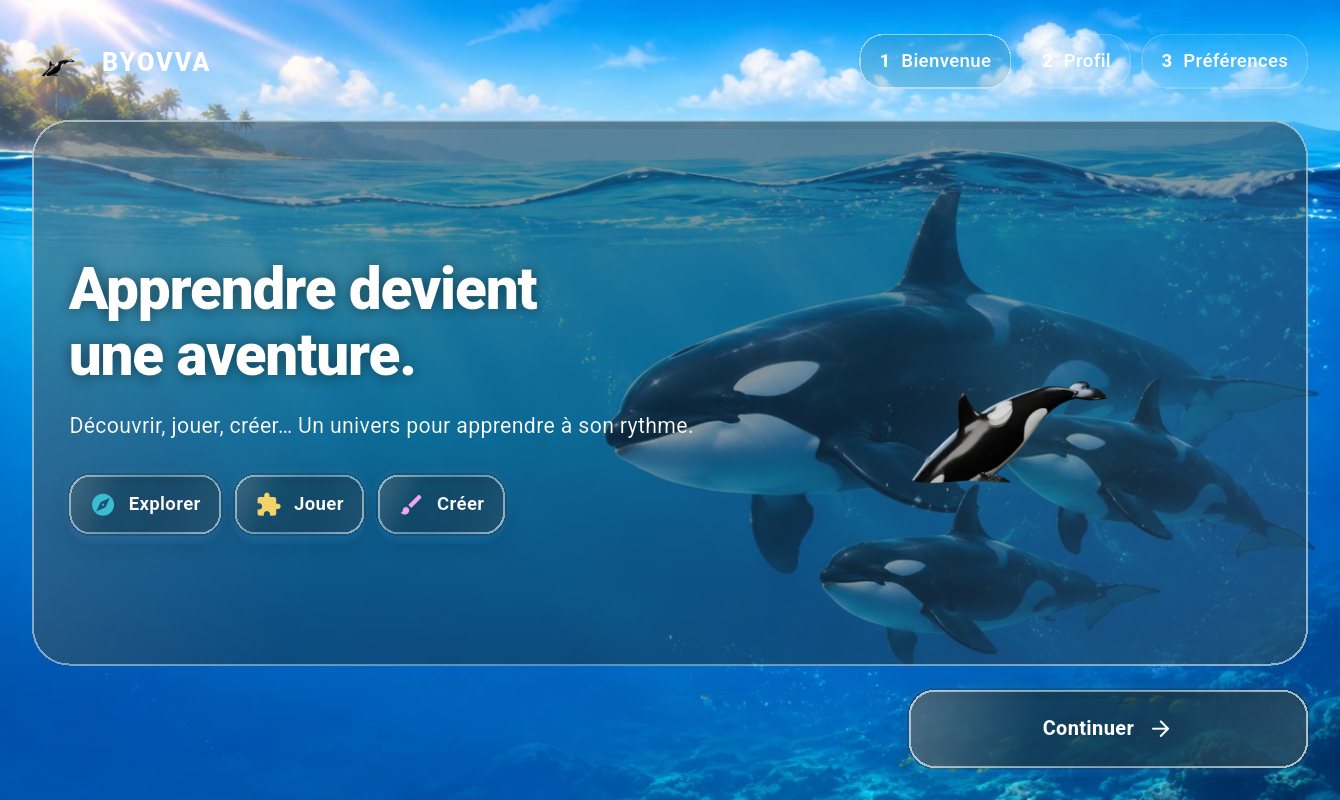
Étape 1, Bienvenue. Capture réelle. -
2
Profil
L’écran Créons son profil demande le prénom et l’âge de votre enfant, pour adapter les activités.
- Tapez son Prénom. C’est le seul champ obligatoire.
- Choisissez sa Date de naissance dans le calendrier. La tablette calcule son âge.
- Si vous le souhaitez, indiquez Fille ou Garçon. Vous pouvez laisser Non renseigné.
- Touchez Continuer.
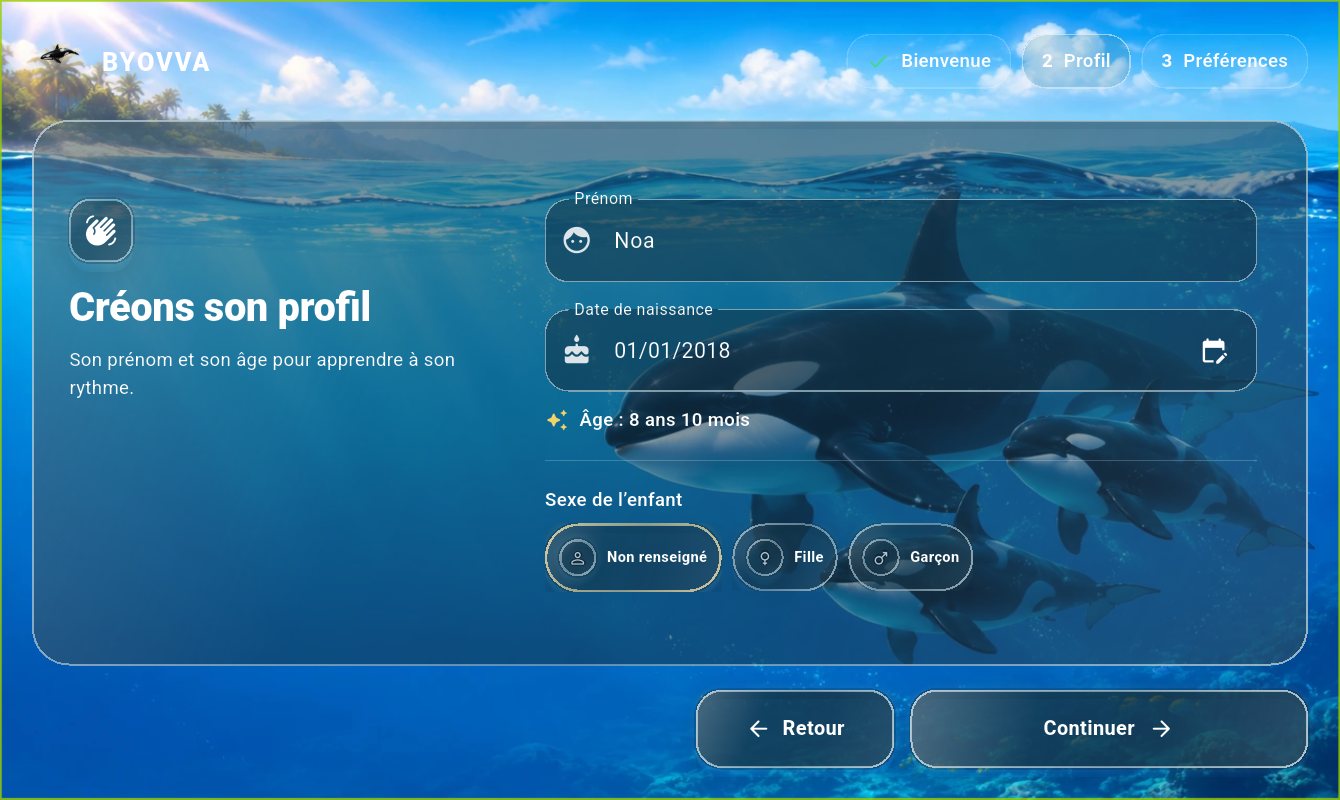
Étape 2, Profil. Capture réelle, profil de test. -
3
Préférences
L’écran À votre façon fixe les langues, le pays et la couleur de la tablette.
- Choisissez la Langue principale incluse. L’écran passe aussitôt dans cette langue.
- Choisissez la Deuxième langue incluse, différente de la première.
- Choisissez le Pays de résidence : il sert aux fêtes et événements du calendrier. Vous pourrez le changer plus tard.
- Si vous le souhaitez, choisissez une couleur d’ambiance. Par défaut : Océan.
- Touchez Commencer. L’écran d’accueil s’ouvre.
Choisissez les deux langues avec soin. Elles sont incluses avec la tablette et ne pourront plus être remplacées, même après une remise à zéro. D’autres langues peuvent ensuite être débloquées dans la Boutique.
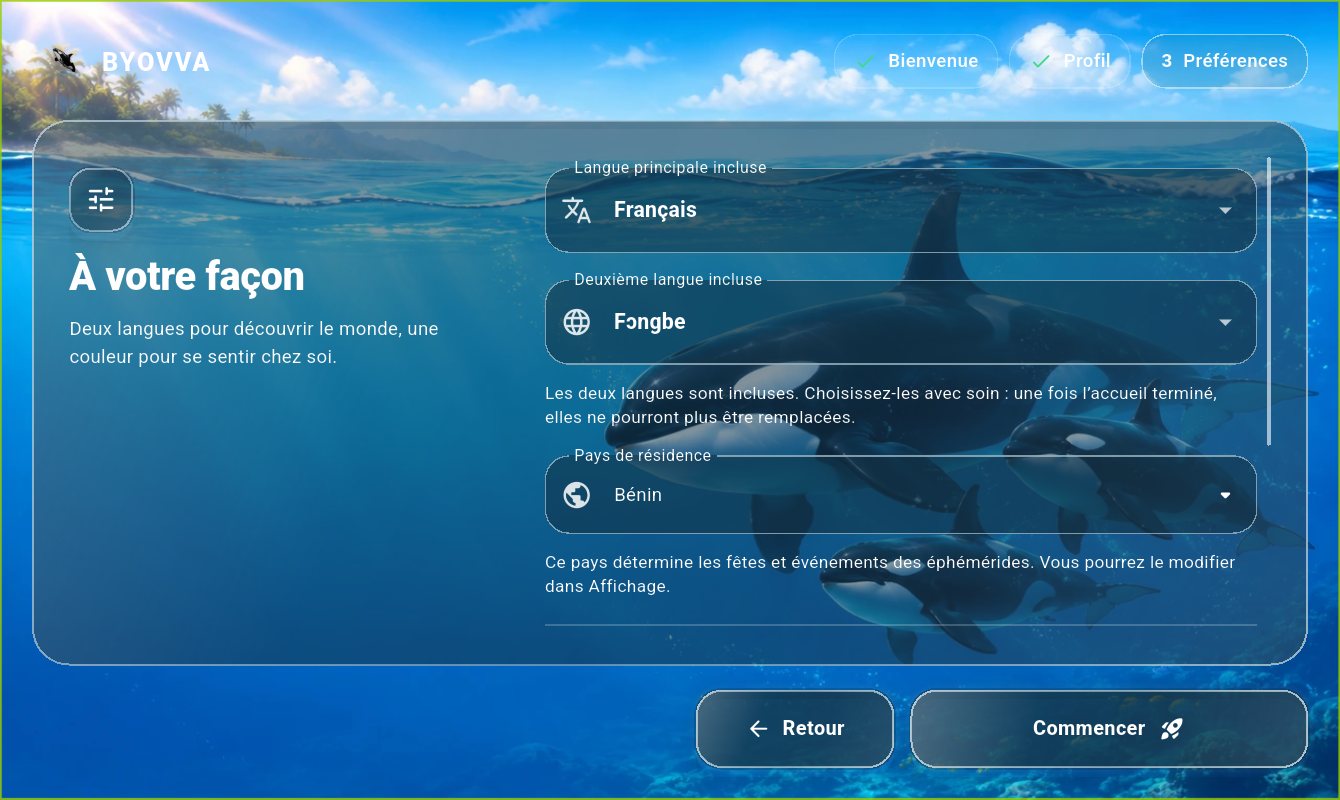
Étape 3, Préférences. Capture réelle, profil de test.
Si un message s’affiche
- Prénom manquant
- Indique le prénom de l’enfant. Remplissez le champ Prénom.
- Langues identiques
- Choisis deux langues différentes. Changez la deuxième langue.
- Pays manquant
- Choisissez un pays pour continuer. Ouvrez la liste et choisissez votre pays.
- Langues déjà choisies
- Les deux langues incluses ont déjà été choisies sur cette tablette. Après une remise à zéro, gardez les deux langues proposées.
Le niveau selon l’âge
Vous n’avez rien à choisir : Byovva déduit le niveau de la date de naissance et adapte les contenus. Il évolue tout seul avec l’âge.
Avant 2 ans (niveaux L0 à L2), les activités sont prévues pour être faites avec un adulte, sans quiz noté. La date de naissance se corrige dans les Réglages, onglet Utilisateur.
| Âge | Niveau |
|---|---|
| Moins de 6 mois | L0 |
| 6 à 11 mois | L1 |
| 1 an | L2 |
| 2 à 3 ans | L3 |
| 4 à 5 ans | L4 |
| 6 à 7 ans | L5 |
| 8 à 9 ans | L6 |
| 10 à 11 ans | L7 |
| 12 à 13 ans | L8 |
| 14 à 15 ans | L9 |
| 16 ans et plus | L10 |
Juste après
La tablette est prête : les activités fonctionnent sans Internet. Trois réglages complètent l’installation.