 VVA
À garder sous la main
Réglages et PIN parent
Où trouver chaque réglage de la tablette, comment fonctionne le PIN parent, et comment connecter le Wi-Fi.
Ouvrir les Réglages
Touchez le bouton rond Réglages (la roue dentée) à droite de l’accueil, ou touchez la date et l’heure en bas à gauche. Les Réglages comptent six onglets.
| Onglet | Ce que vous y trouvez |
|---|---|
| Utilisateur | Photo, prénom, date de naissance, avatar 3D, points XP, et l’objectif du jour (de 1 à 5 activités). |
| Affichage et fond d’écran | Thème (Classique, Dark, Aqua, Dark Deep), fond d’écran, luminosité, couleur d’accent, langues, pays de résidence, taille du texte, date et heure, écran de veille. |
| Audio | Volume Byovva, sons et narration, musique de fond, ambiance des quiz, accueil musical du matin. |
| Sons et vibrations | Sons des messages et des appels, vibreur, son des clics. |
| Byovva Connect | Wi-Fi et Bluetooth. |
| Système | Stockage, sensibilité du capteur de chocs, mises à jour, téléchargements, remise à zéro. |
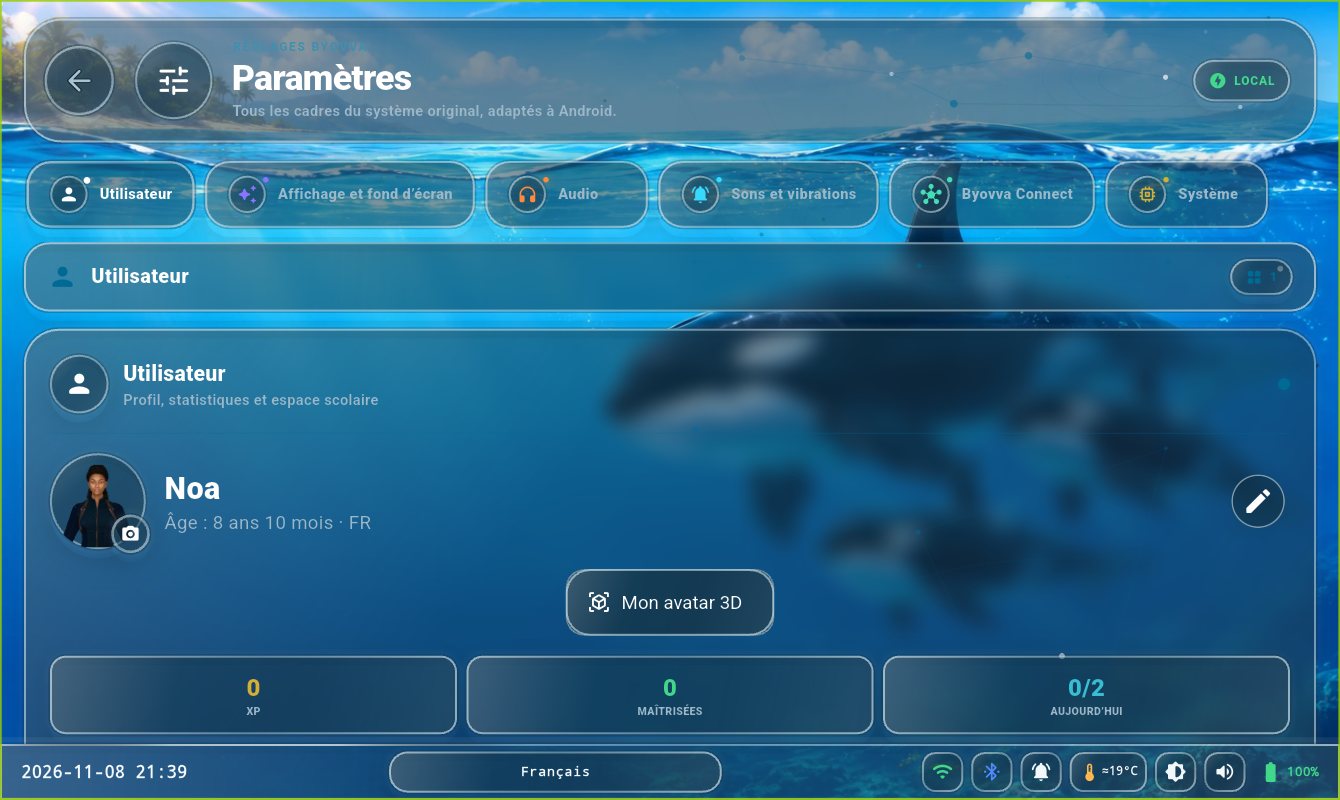
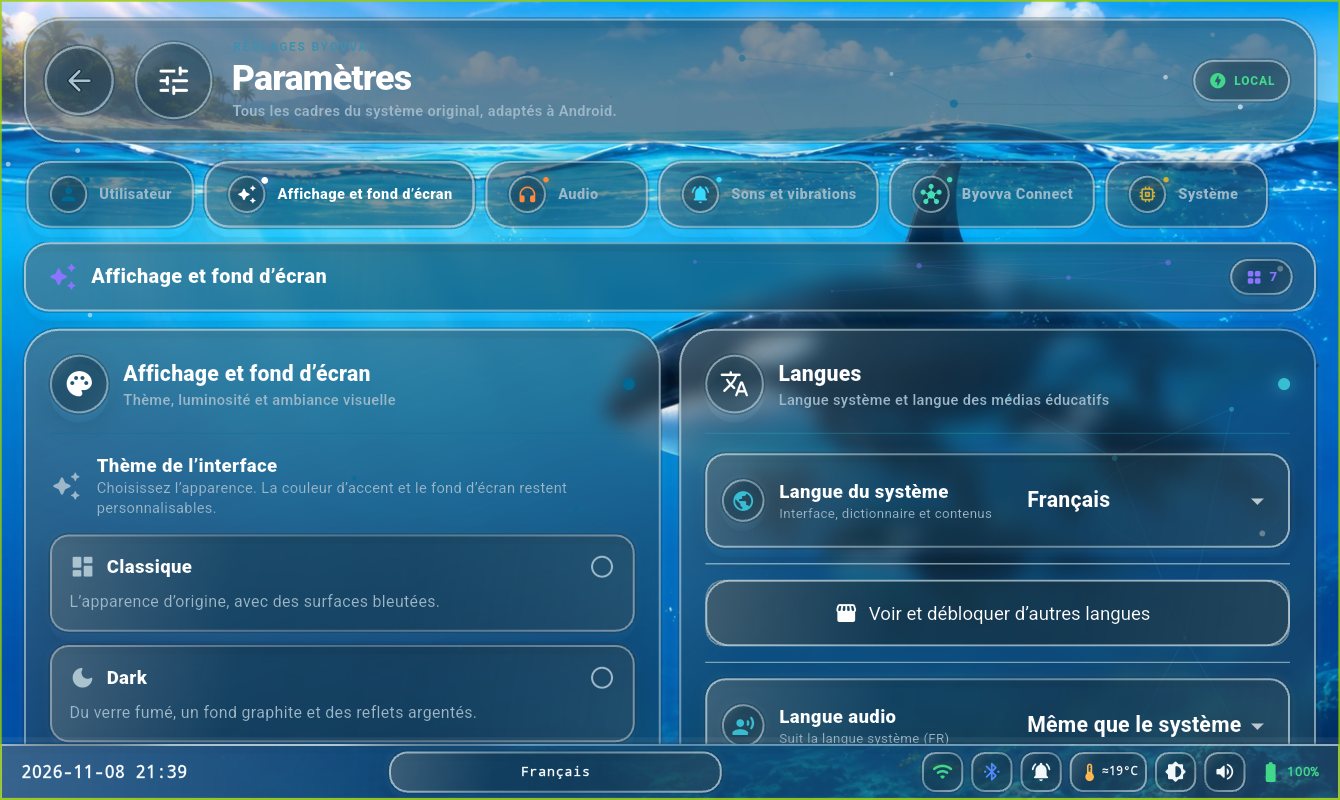
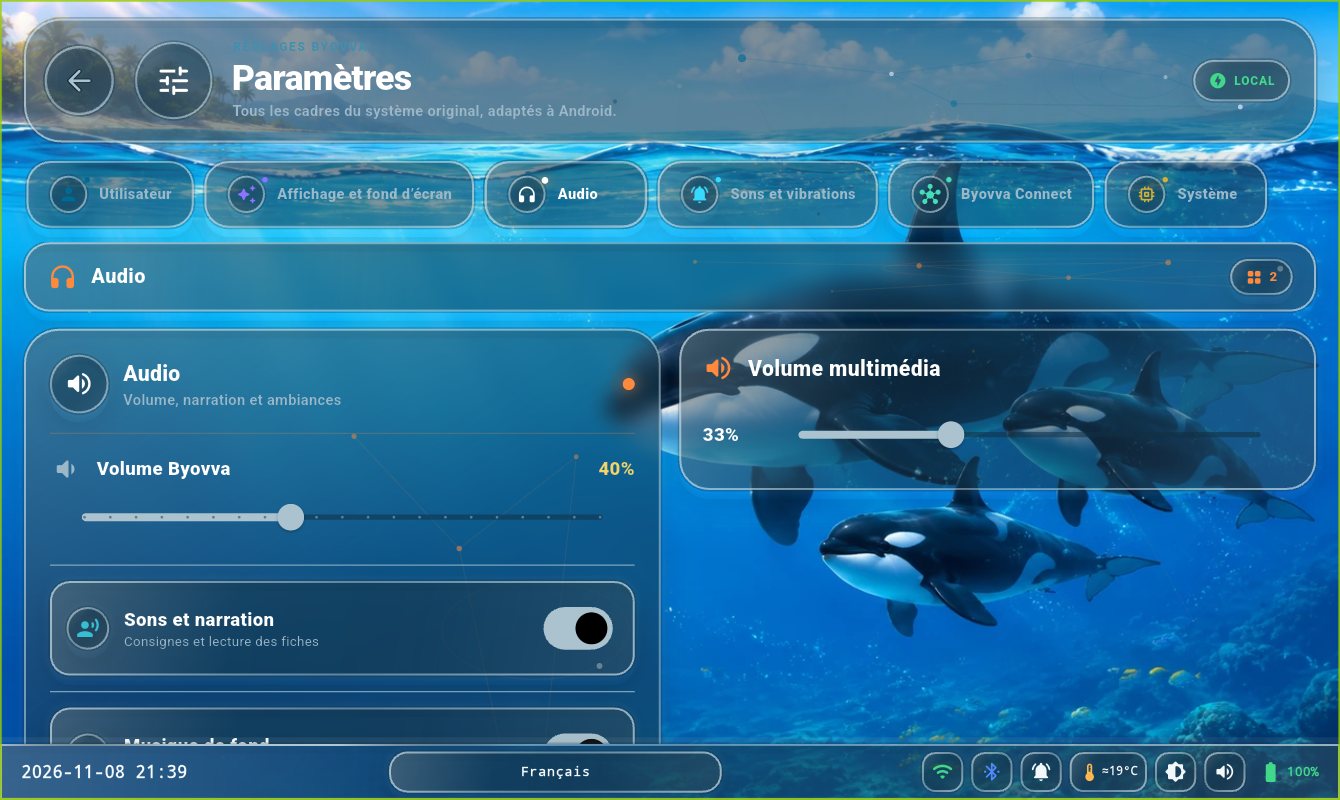
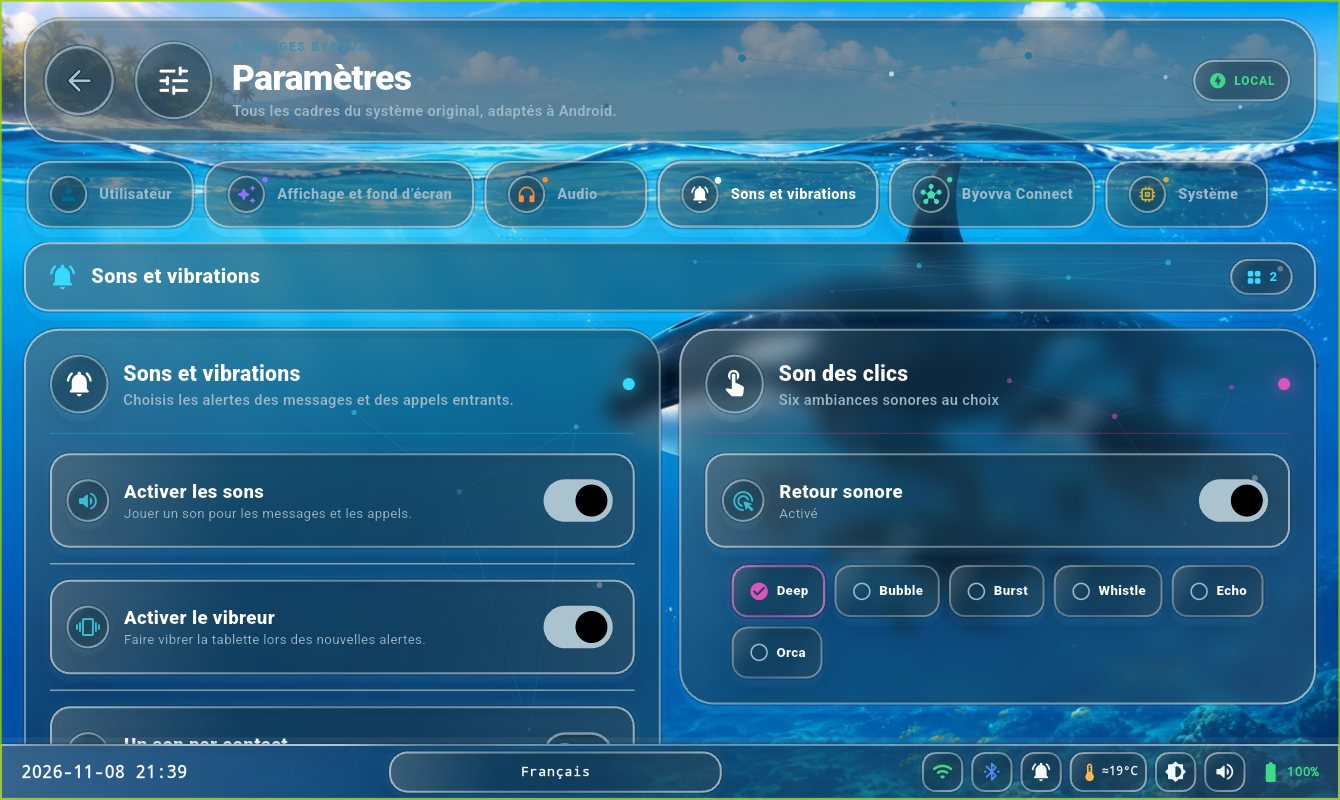
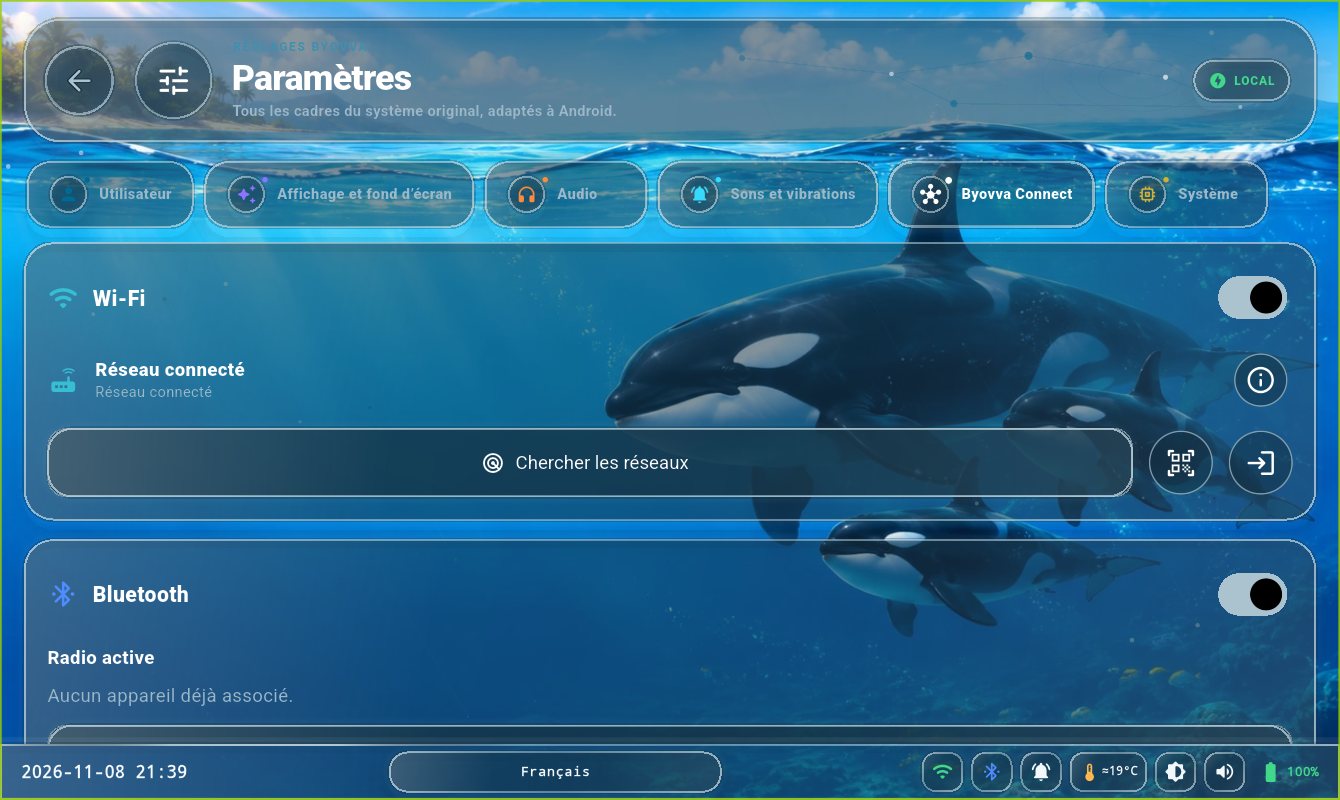
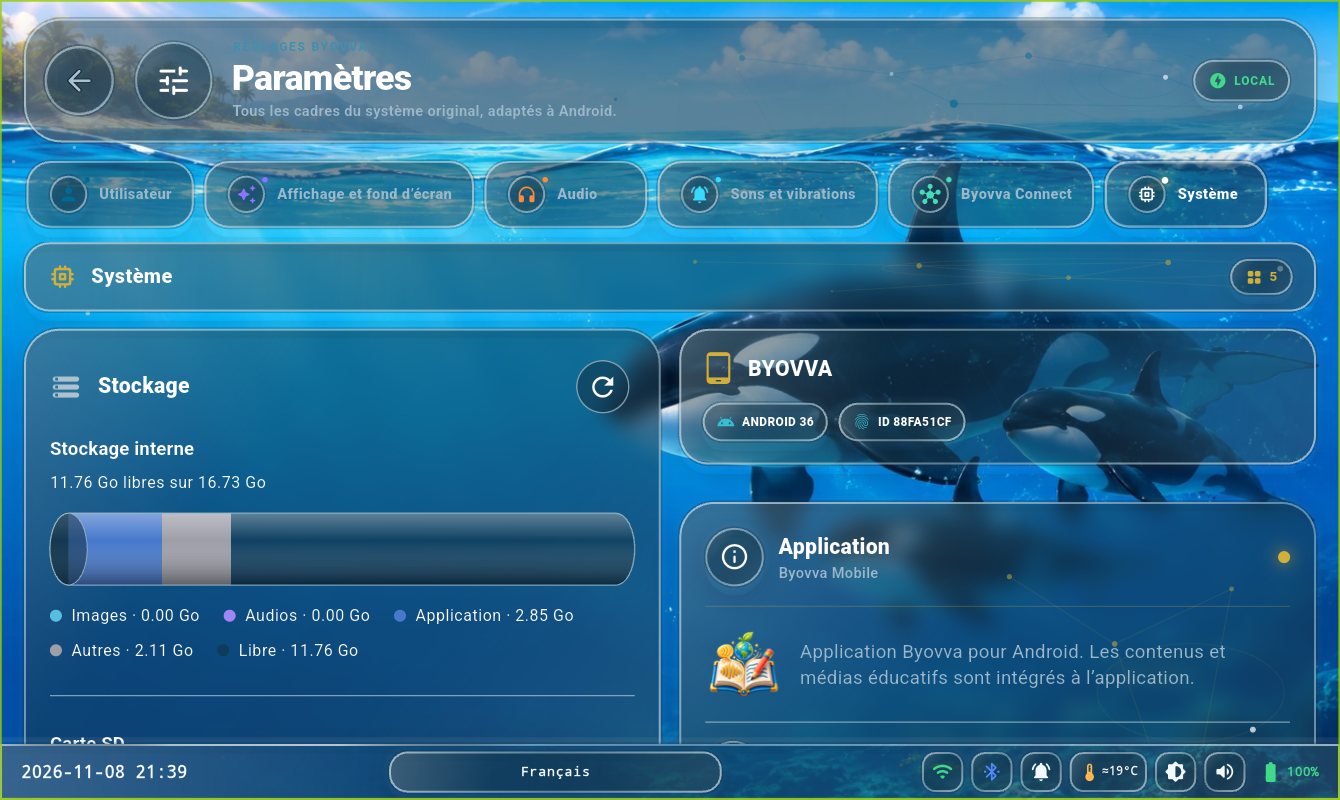
Captures réelles des six onglets, Byovva 0.1.37, profil de test.
les Réglages, dont la remise à zéro, s’ouvrent sans PIN parent dans la version 0.1.37 : votre enfant peut y accéder. À trancher côté produit avant de publier cette page.
Le PIN parent
Six chiffres connus des parents seulement. Il protège ce qui touche aux liens de votre enfant avec les adultes.
Le créer
Le PIN se crée la première fois qu’une action protégée le demande, le plus souvent en liant Byovva Connect.
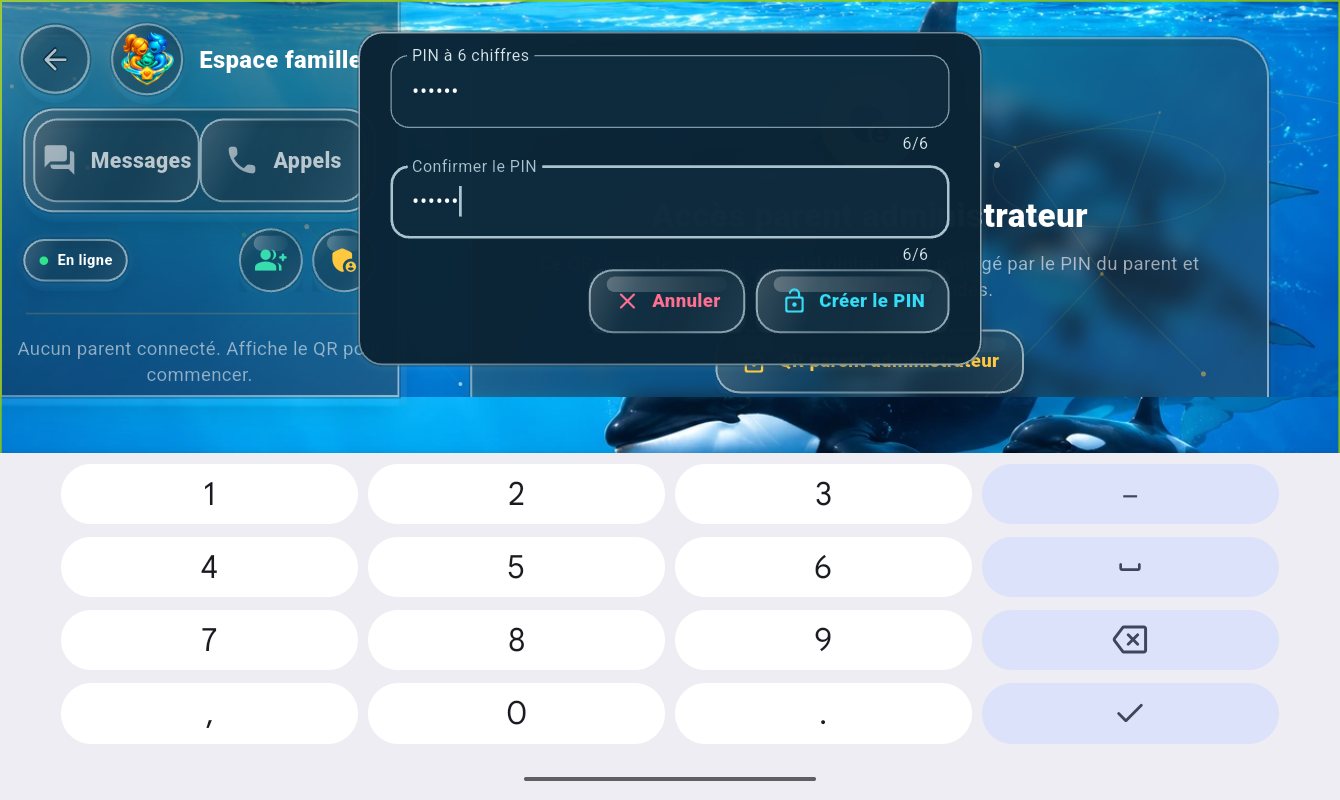
- La tablette affiche Créer le PIN parent.
- Tapez six chiffres dans PIN à 6 chiffres, puis de nouveau dans Confirmer le PIN.Les suites trop simples, comme 123456 ou 000000, sont refusées.
- Touchez Créer le PIN.
Ce qu’il protège
- Le QR parent qui lie Byovva Connect, et l’autorisation de chaque téléphone parent.
- La supervision des échanges entre tablettes amies : activité seule, ou contenu partagé avec vous.
- L’assistant vocal « Appeler Byovva », pour l’activer.
- Le registre de confiance IA dans l’Espace famille.
Après plusieurs erreurs, l’accès se bloque quelques secondes, puis jusqu’à une heure après dix erreurs : Trop de tentatives. L’accès parent est temporairement verrouillé. Gardez votre PIN en lieu sûr.
aucune procédure « PIN oublié » n’a été trouvée dans le code. Seule la remise à zéro « Usine » efface le PIN.
Connecter le Wi-Fi
Les activités n’ont pas besoin d’Internet. Le Wi-Fi sert aux mises à jour et à Byovva Connect.
Avec le mot de passe
- Ouvrez les Réglages, onglet Byovva Connect, carte Wi-Fi, et allumez le Wi-Fi.
- Touchez Chercher les réseaux, puis votre réseau dans la liste.La tablette peut demander une autorisation de proximité : acceptez-la.
- Tapez le Mot de passe Wi-Fi et touchez Connecter. Le réseau affiche Réseau connecté.
Avec un QR code Wi-Fi
Beaucoup de box Internet portent un QR code Wi-Fi sur leur étiquette.
- Dans la même carte Wi-Fi, touchez l’icône Scanner un QR code Wi-Fi.
- Placez le QR code dans le cadre, puis touchez Connecter. Le mot de passe n’est jamais affiché.
Un réseau d’hôtel ou d’école avec une page de connexion ? Touchez Se connecter au portail du Wi-Fi.
Langues et pays
Dans l’onglet Affichage et fond d’écran, carte Langues, puis carte Pays de résidence.
| Réglage | Effet |
|---|---|
| Langue du système | La langue de l’interface, parmi les langues débloquées. Les deux langues choisies au premier démarrage sont incluses. |
| Langue audio | La langue des voix et des médias éducatifs. Par défaut, la même que le système. |
| Voir et débloquer d’autres langues | Ouvre la Boutique pour ajouter des langues. |
| Appeler Byovva PIN | Active l’assistant vocal hors ligne. Voir Parler à Byovva. |
| Pays de résidence | Les fêtes et événements nationaux annoncés par la tablette. Ne change ni l’heure ni les langues. |
Affichage et sons
| Réglage | Où, et valeurs possibles |
|---|---|
| Thème de l’interface | Affichage et fond d’écran. Classique, Dark, Aqua (par défaut) ou Dark Deep. Avec Aqua, la transparence se règle de 0 à 100 %. |
| Fond d’écran et couleur d’accent | Affichage et fond d’écran. Une douzaine de fonds : océan, crépuscule, cosmos… |
| Taille du texte | Affichage et fond d’écran. XS, M (par défaut) ou L. |
| Luminosité | Affichage et fond d’écran, ou l’icône luminosité de la barre du bas. |
| Date et heure | Affichage et fond d’écran. Automatiques par défaut, fuseau horaire réglable. |
| Volume Byovva | Audio. De 0 à 100 %, 40 % par défaut. Aussi avec les touches de volume. |
| Sons et narration, musique de fond | Audio. Coupe la voix de Byovva ou la musique des diaporamas. |
| Accueil musical quotidien | Audio. La chanson de Byovva une fois par jour, au premier toucher. Désactivé par défaut. |
| Sons des messages et des appels | Sons et vibrations. Gardez-les activés pour entendre les messages urgents. |
La mise en veille
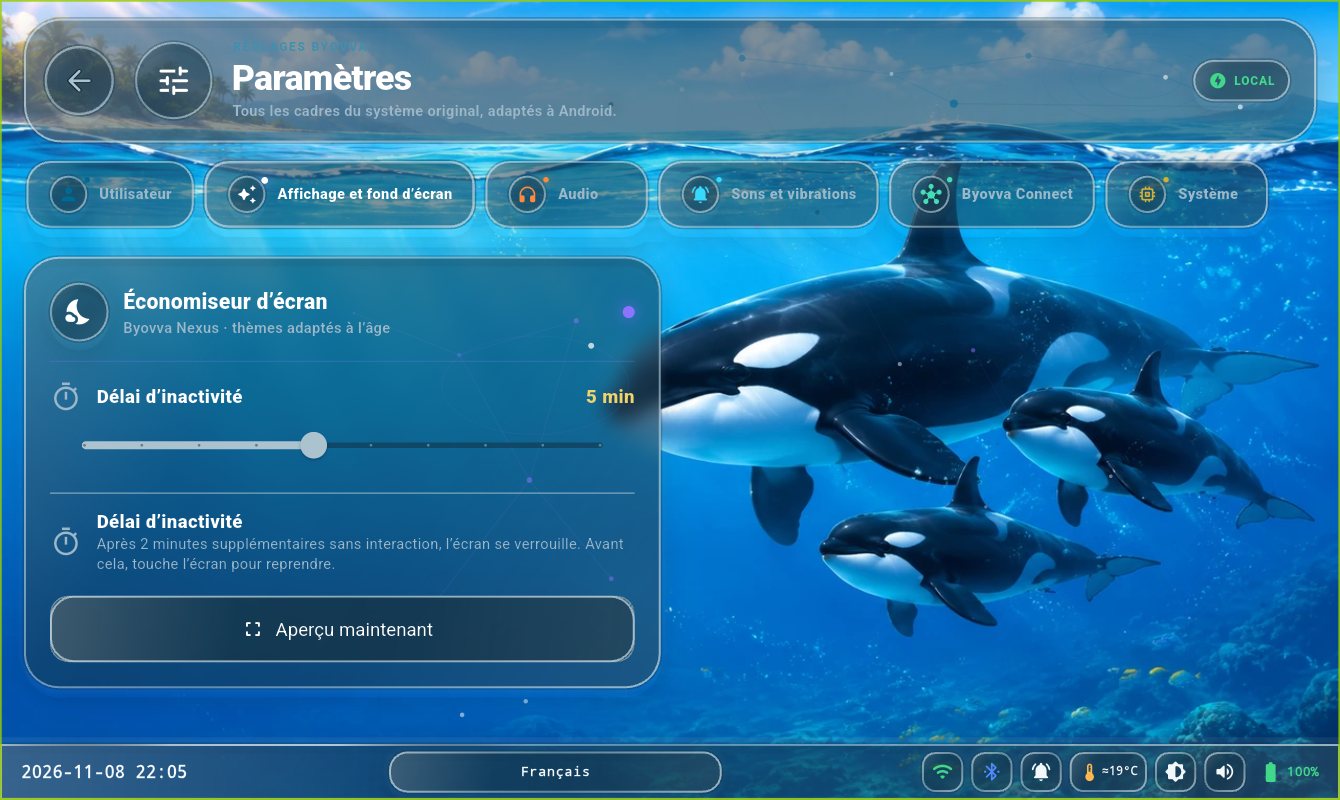
Sans toucher l’écran, la tablette affiche un écran de veille adapté à l’âge, puis se verrouille deux minutes plus tard.
- Ouvrez l’onglet Affichage et fond d’écran, carte Économiseur d’écran.
- Réglez le Délai d’inactivité de 1 à 10 minutes. 5 minutes par défaut.
- Touchez Aperçu maintenant pour le voir.
Un toucher ferme l’écran de veille. Pendant une activité, une vidéo ou une fiche ouverte, l’écran reste allumé.
| Âge | Écran de veille |
|---|---|
| Moins de 2 ans | Méduses |
| 2 à 5 ans | Imagier du récif |
| 6 à 9 ans | Pixel quête |
| 10 à 13 ans | Aurores et train |
| 14 ans et plus | Mot du jour |