VVA
2Étape 2 sur 4
Découvrir la tablette
L’écran d’accueil, la barre du bas, le tableau de bord, et les outils qui aident votre enfant à chercher, parler à Byovva et observer le monde.
L’écran d’accueil
Tout part d’ici. Byovva est la seule application de la tablette : votre enfant ne peut pas en sortir vers d’autres applications ou vers les réglages d’Android.
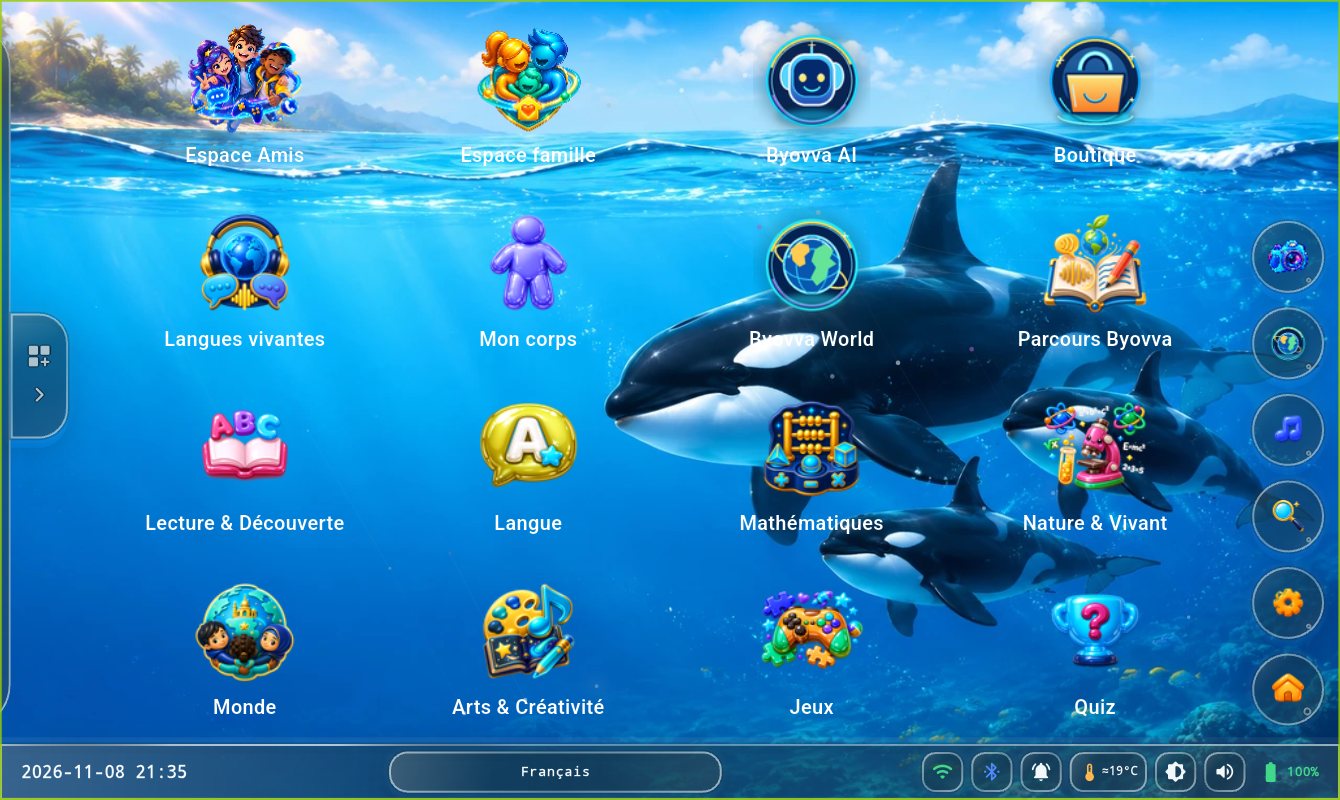
Capture réelle de l’accueil, Byovva 0.1.37, profil de test Noa.
Le tableau de bord
La poignée sur le bord gauche ouvre le résumé de la journée. La pastille indique les nouveautés à voir.
Espace Amis
Les messages avec les tablettes amies, liées par QR code.
Espace famille
Les messages et appels avec les parents qui utilisent Byovva Connect. C’est aussi là que se trouve le QR parent.
Byovva AI et Boutique
Les outils d’intelligence artificielle hors ligne, dont AI Cam, et la boutique familiale.
Les univers d’apprentissage
Langues vivantes, Mon corps, Byovva World, Parcours Byovva, Lecture & Découverte, Langue, Mathématiques, Nature & Vivant, Monde, Arts & Créativité, Jeux et Quiz. Chaque tuile ouvre ses activités.
Les boutons rapides
De haut en bas : Appareil photo, Byovva World, La chanson de Byovva, Recherche, Réglages et Accueil. Ils se masquent pendant une activité.
Date, heure et langue
Toucher l’heure ouvre les Réglages. Un appui long lance l’écran de veille.
La barre d’état
Wi-Fi, Bluetooth, sons, température estimée, luminosité, volume et batterie.
Selon l’âge. Certaines tuiles n’apparaissent qu’à partir d’un niveau : Langues vivantes s’affiche à partir du niveau 2. Le niveau se règle dans le profil de votre enfant.
La barre du bas
Elle reste visible sur l’accueil. Un toucher suffit pour régler le son ou la lumière.
Le tableau de bord
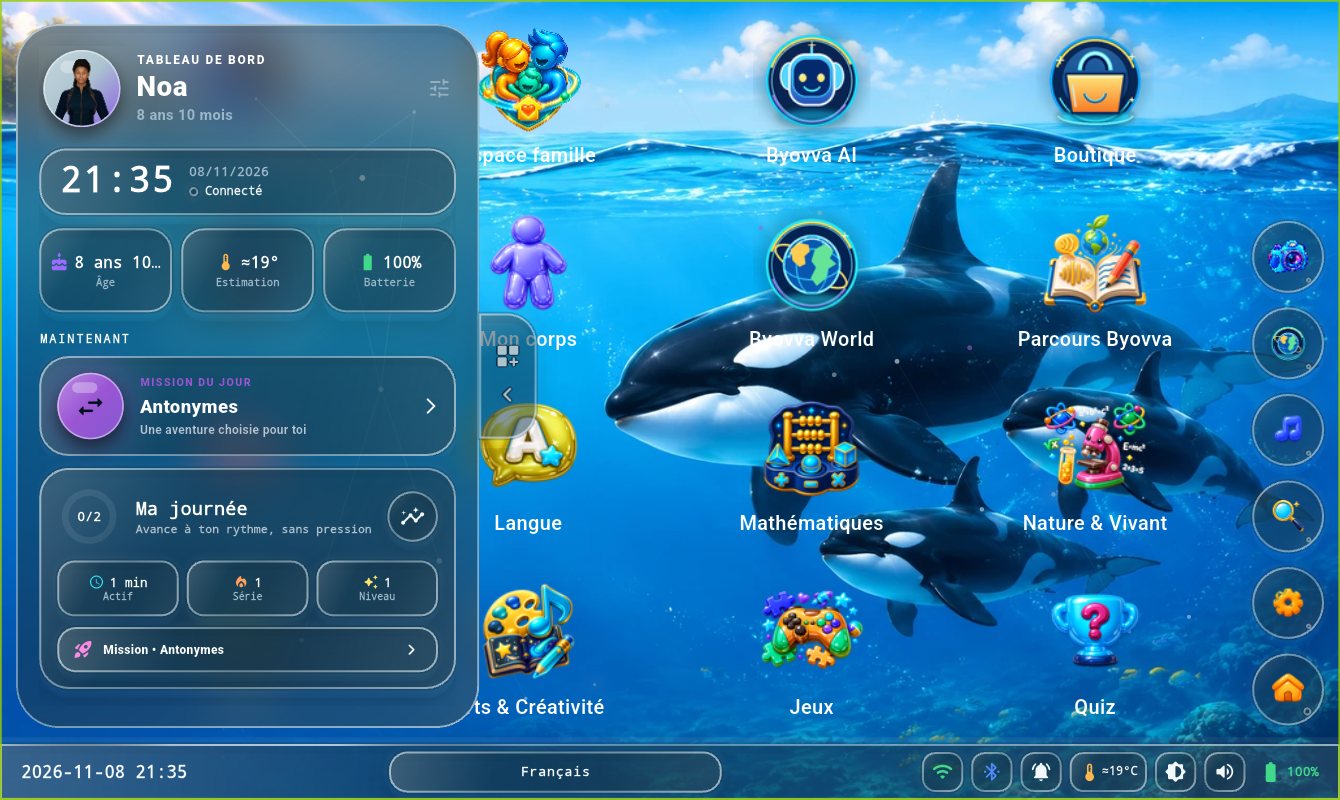
Un résumé de la journée de votre enfant, à ouvrir depuis l’accueil ou les Réglages.
- Touchez la poignée sur le bord gauche de l’écran, ou glissez le doigt vers la droite depuis ce bord.
- Le tiroir TABLEAU DE BORD s’ouvre : prénom, connexion, batterie, et l’activité à reprendre ou la MISSION DU JOUR.
- Plus bas, Ma journée et À SUIVRE : anniversaires de la famille, appels manqués, Espace Amis, Espace Famille, défis.
- Glissez vers la gauche pour le refermer.
Après 45 minutes d’activité, Byovva propose une pause : Belle session ! Une petite pause ferait du bien.
Chercher
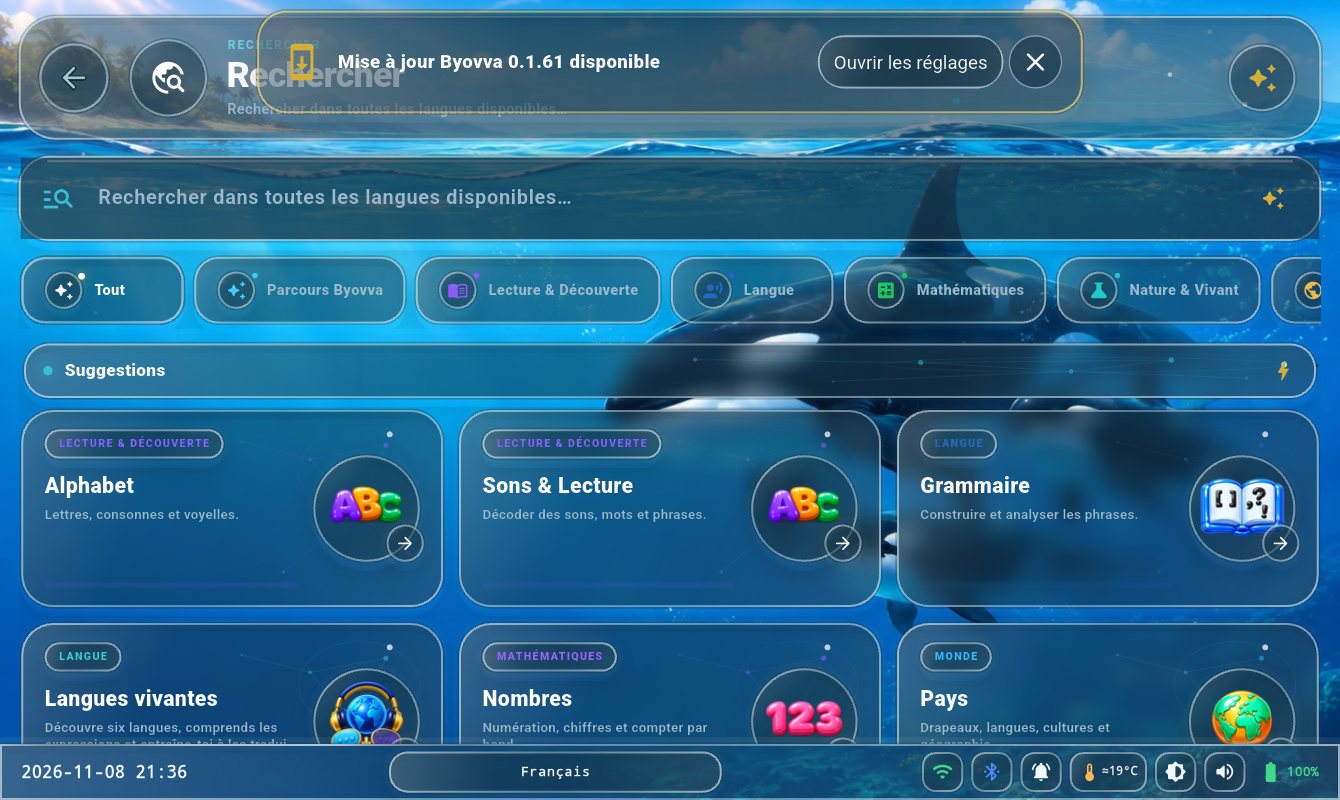
L’écran Rechercher fouille les leçons et les fiches de la tablette, sans Internet.
- Touchez le bouton rond Recherche (la loupe), à droite de l’accueil.
- Tapez un mot dans Rechercher dans toutes les langues disponibles…Avant de taper, Byovva propose des Suggestions : Alphabet, Sons & Lecture, Grammaire…
- Filtrez par univers, de Tout à Monde, puis touchez un résultat pour l’ouvrir.
sur l’émulateur, la première recherche est restée sur « Recherche en cours... » juste après l’installation : à vérifier sur tablette.
Parler à Byovva
Votre enfant peut ouvrir une activité ou lancer une recherche à la voix. Tout se passe sur la tablette : aucun son n’est enregistré ni envoyé. Sur la page Byovva AI, cet outil s’appelle AI Micro, marqué Voix locale bêta.
Activer l’assistant vocal
- Ouvrez les Réglages, onglet Affichage et fond d’écran, partie Langues.
- Allumez Appeler Byovva et entrez le PIN parent.L’assistant est désactivé à la livraison. Il fonctionne quand la tablette est en français.
Lui parler
- Dites « Byovva », prononcé bio-va.
- Attendez sa réponse : Oui ?
- Donnez la commande, par exemple « ouvre les fractions » ou « cherche les volcans ». Byovva répond J’ouvre… ou Je recherche…
L’assistant se met en pause pendant un appel, la lecture audio ou le studio de musique. S’il comprend mal, réglez le micro dans Régler l’appel.
l’assistant est marqué « Voix locale bêta » et n’a pas encore été validé avec une vraie voix sur tablette. Les exemples de l’interface enchaînent « Byovva, ouvre les fractions » en une seule phrase, alors que la consigne demande d’attendre « Oui ? ».
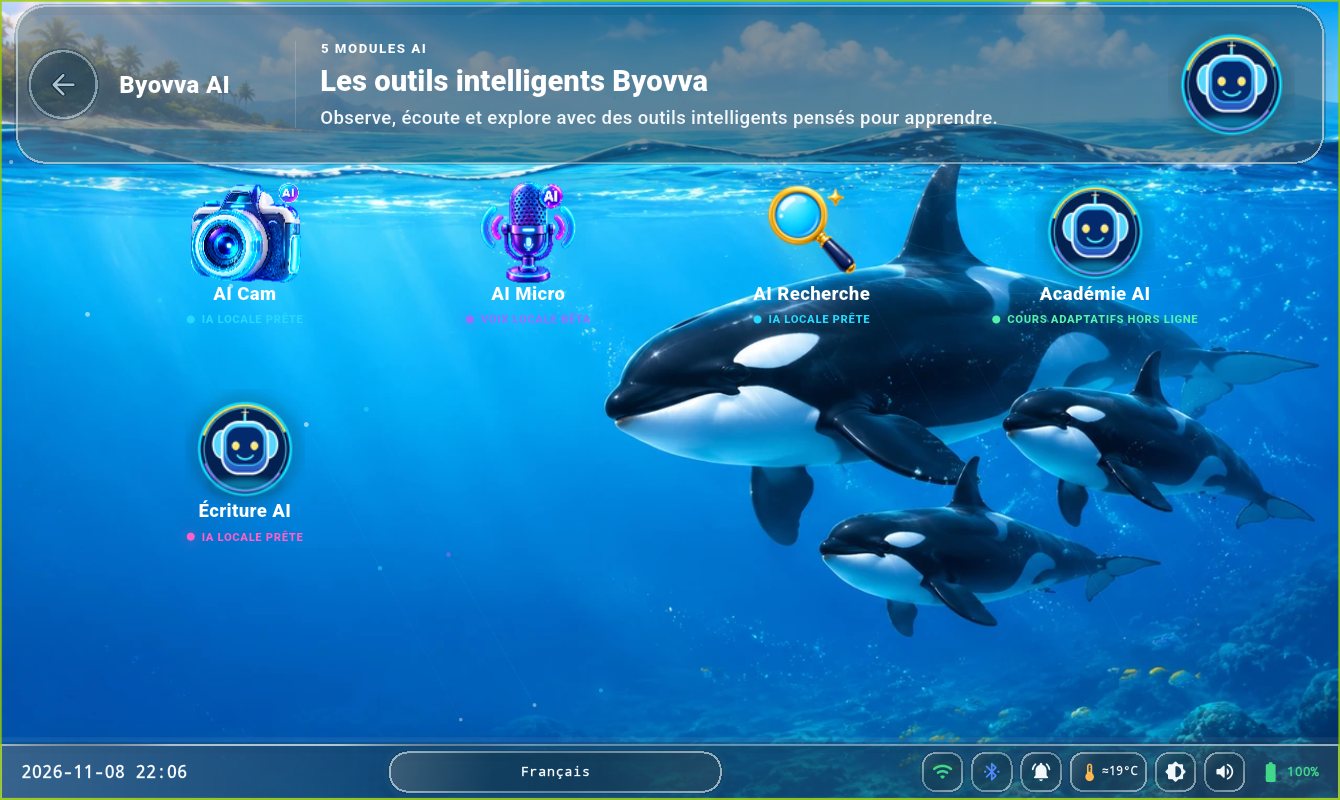
AI Cam
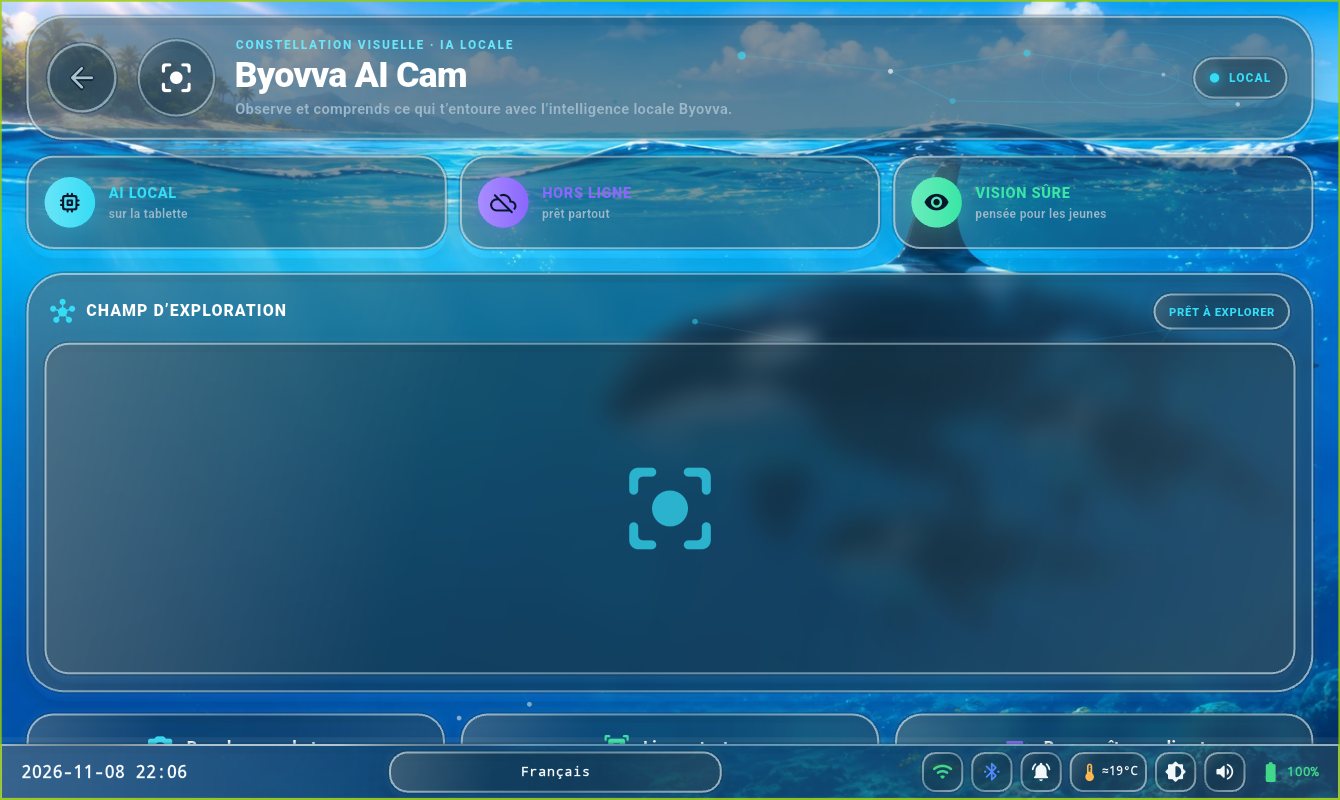
Votre enfant montre un objet à la caméra : AI Cam propose un nom et des fiches pour l’observer autrement. Sans Internet.
- Sur l’accueil, touchez Byovva AI, puis AI Cam.Le bouton rond Appareil photo ouvre l’appareil photo simple, pas AI Cam.
- Choisissez Prendre une photo, Lire un texte ou Reconnaître en direct.
- Touchez une fiche proposée pour en savoir plus sur l’objet reconnu.
Sa journée et ses progrès
Byovva propose chaque jour une mission adaptée, et récompense les efforts.
- Mission du jour
- La leçon à revoir ou la moins maîtrisée, proposée dans le tableau de bord.
- Objectif du jour
- Deux activités par jour au départ, réglable de une à cinq.
- Points XP
- Gagnés à chaque réponse, davantage quand votre enfant réussit seul. Un nouveau niveau tous les 200 XP.
Voir le suivi
- Ouvrez le tableau de bord et touchez Voir toute ma journée.
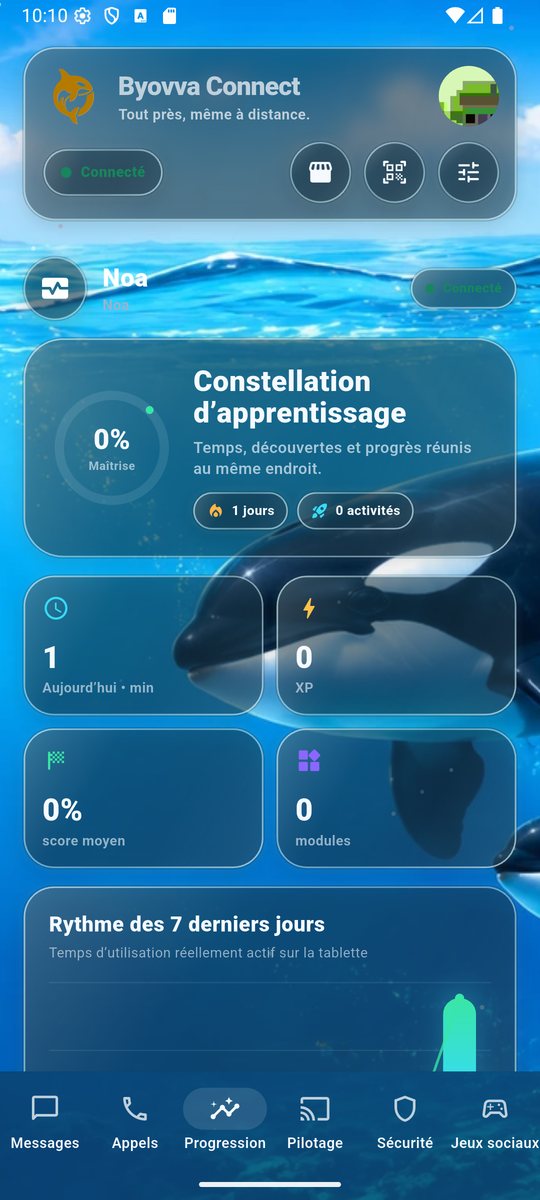
- La page Constellation d’apprentissage montre le rythme des 7 derniers jours, les univers les plus explorés, les derniers scores et la série en cours.
Vous pouvez aussi suivre ses progrès depuis votre téléphone, dans l’onglet Progression de Byovva Connect.
La mise en veille
- 5 minutes sans toucher : écran de veille Byovva
- 2 minutes plus tard : l’écran se verrouille
- Un toucher réveille la tablette
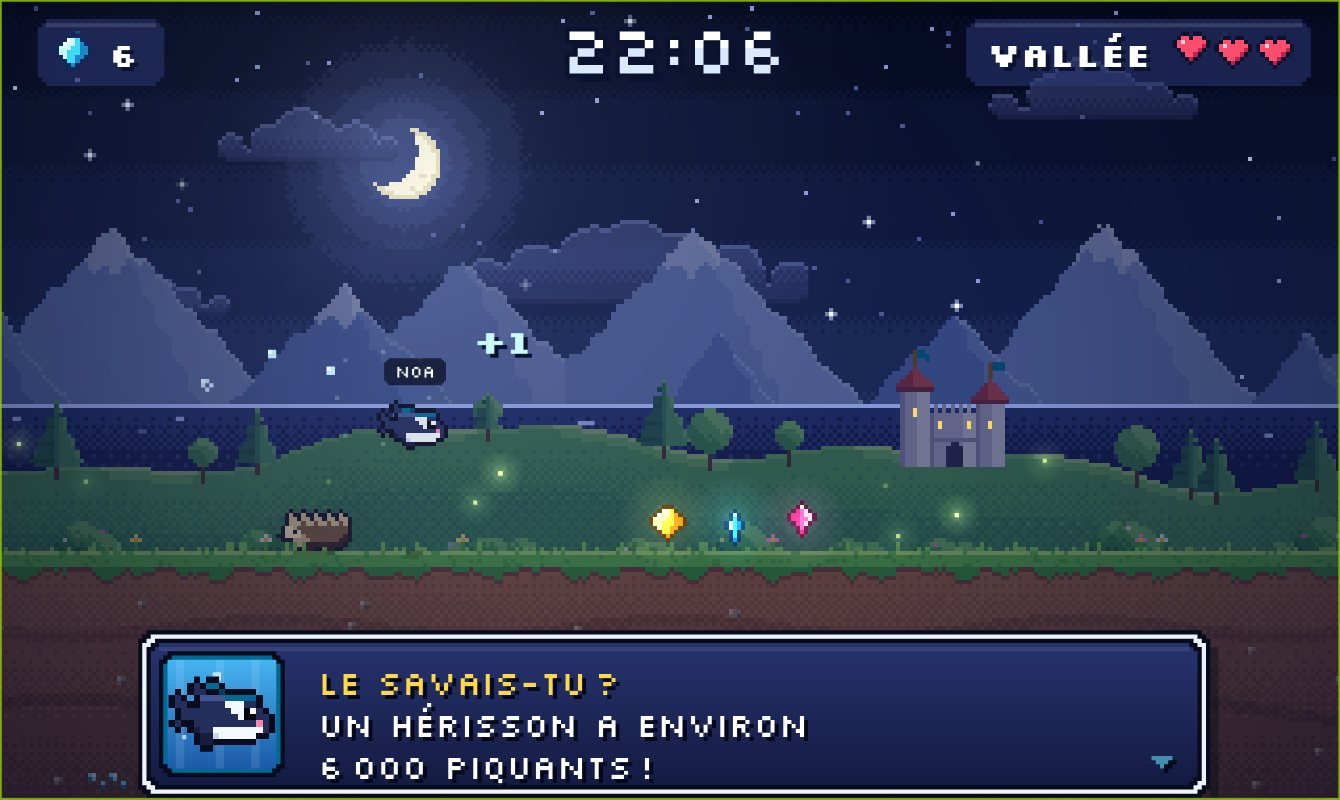
Pour lancer l’écran de veille tout de suite, faites un appui long sur la date et l’heure, en bas à gauche. Le thème change avec l’âge : ici, la « pixel quête » d’un enfant de 8 ans, avec un « Le savais-tu ? ».