 VVA
3Étape 3 sur 4
Byovva Connect
L’application des parents, sur Android ou en version web. Téléchargez-la, créez votre profil, puis liez-la à la tablette de votre enfant avec le PIN parent. Comptez dix minutes, les deux appareils à portée de main.
1Partie 1 sur 3
Téléchargez Byovva Connect
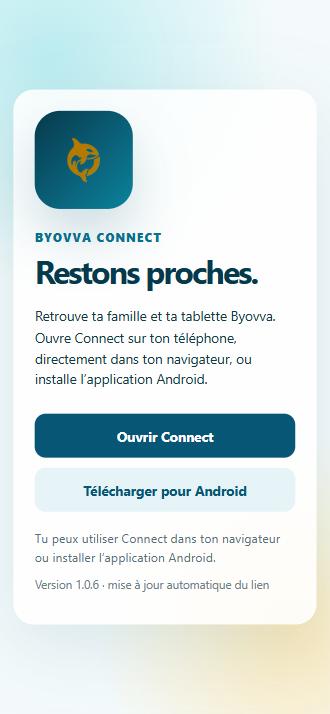
Byovva Connect est l’application des parents. Elle est disponible dès maintenant sur connect.byovva.com, la page officielle : le lien mène toujours à la dernière version.
Téléphone Android
L’application complète, avec la connexion sans Internet quand vous êtes près de la tablette.
Télécharger pour AndroidiPhone et iPad
La version web, à ajouter à l’écran d’accueil. Elle a besoin d’Internet pour échanger avec la tablette.
Ouvrir la version webSur Android
- Sur votre téléphone, ouvrez connect.byovva.com et touchez Télécharger pour Android.
- Ouvrez le fichier téléchargé, nommé Byovva-Connect-…apk.Android demande d’autoriser l’installation depuis votre navigateur : acceptez pour ce fichier. Byovva Connect se télécharge uniquement sur connect.byovva.com.
- Touchez Installer, puis Ouvrir.
Sur iPhone ou iPad
- Ouvrez connect.byovva.com dans Safari et touchez Ouvrir Connect.
- Touchez le bouton de partage, puis Sur l’écran d’accueil. Byovva Connect s’ouvre ensuite comme une application.
Les autorisations demandées
- Caméra
- scanner le QR de la tablette, prendre une photo, passer un appel vidéo.
- Micro
- enregistrer une note vocale, parler pendant un appel.
- Bluetooth, Wi-Fi à proximité, localisation
- se connecter à la tablette sans Internet quand vous êtes à côté d’elle. Si vous refusez, Connect passe uniquement par Internet.
Les mises à jour. Connect vérifie lui-même s’il existe une nouvelle version. Quand c’est le cas, un bandeau propose Mettre à jour. Si l’écran Mets Connect à jour s’affiche, touchez Ouvrir la nouvelle version pour continuer.
2Partie 2 sur 3
Créez votre profil de parent
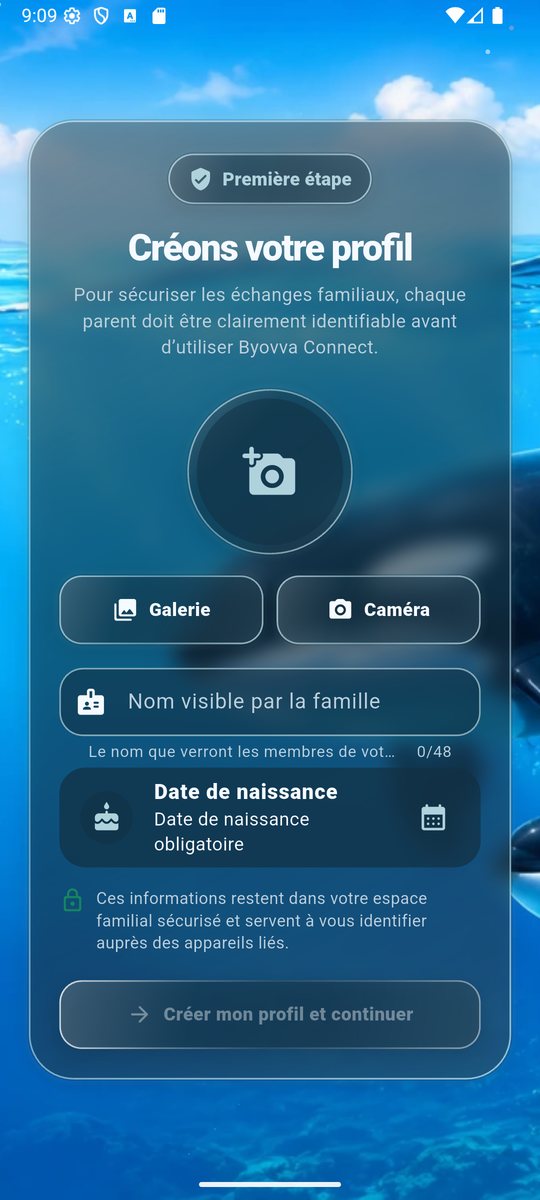
Au premier lancement, Connect vous demande de vous présenter. Chaque parent doit être clairement identifiable par sa famille avant d’échanger avec elle.
- L’écran Créons votre profil s’affiche.
- Ajoutez une photo de vous avec Galerie ou Caméra.La photo est obligatoire.
- Remplissez Nom visible par la famille, par exemple « Maman » ou « Papa Kofi ».C’est le nom que verront votre enfant et les autres membres de la famille.
- Indiquez votre Date de naissance.
- Touchez Créer mon profil et continuer. L’accueil de Connect s’ouvre.
Le PIN parent ne se crée pas dans Connect. Il se choisit sur la tablette, et c’est lui qui protège la liaison à l’étape suivante.
3Partie 3 sur 3
Liez la tablette à votre téléphone
La liaison se fait une seule fois, les deux appareils côte à côte. Elle passe par un QR code affiché sur la tablette et se confirme avec le PIN parent : personne d’autre ne peut se lier à la tablette de votre enfant.
-
Sur la tablette
Ouvrez l’Espace famille
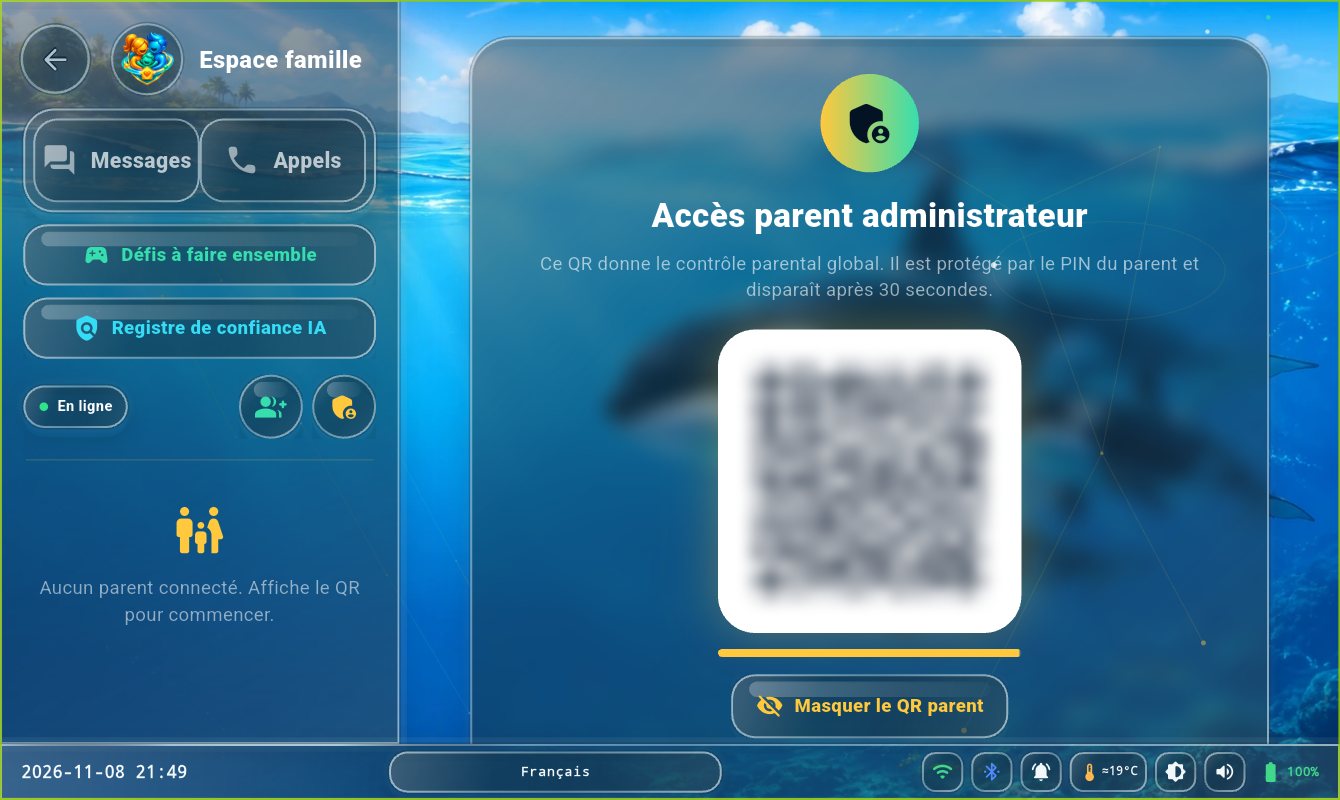
Sur l’accueil de la tablette, touchez la tuile Espace famille. Tant qu’aucun parent n’est lié, le bouton QR parent administrateur s’affiche au centre : touchez-le.
-
Sur la tablette
Entrez ou créez le PIN parent
Si un PIN existe, tapez vos six chiffres et touchez Déverrouiller. La première fois, la tablette affiche Créer le PIN parent : choisissez six chiffres connus uniquement des parents, confirmez-les, puis touchez Créer le PIN. Évitez les suites faciles comme 123456.
-
Sur la tablette
Le QR s’affiche pendant 30 secondes
Il est à usage unique et disparaît ensuite. S’il a disparu avant le scan, touchez de nouveau QR parent administrateur.
-
Sur votre téléphone
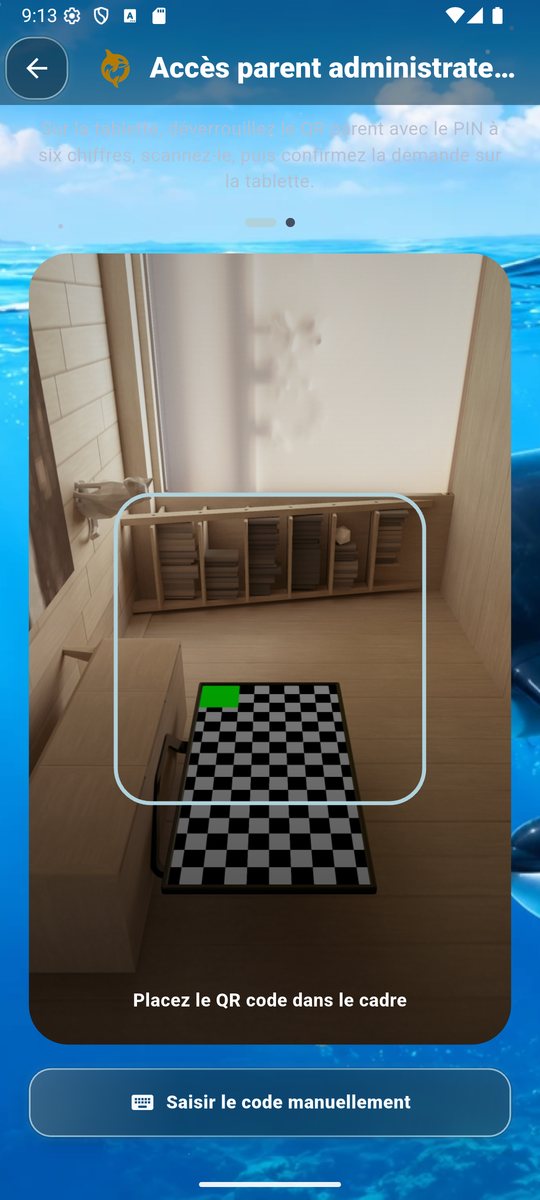
Ouvrez le scanner
Dans Connect, touchez l’icône QR en haut de l’accueil, Lier une tablette. Vous pouvez aussi toucher Scanner le QR Byovva dans l’onglet Messages.
-
Sur votre téléphone
Scannez le QR
Placez le QR code dans le cadre. Connect le vérifie, puis affiche :
QR reconnu. Confirmez maintenant la demande sur la tablette avec le PIN parent. -
Sur la tablette
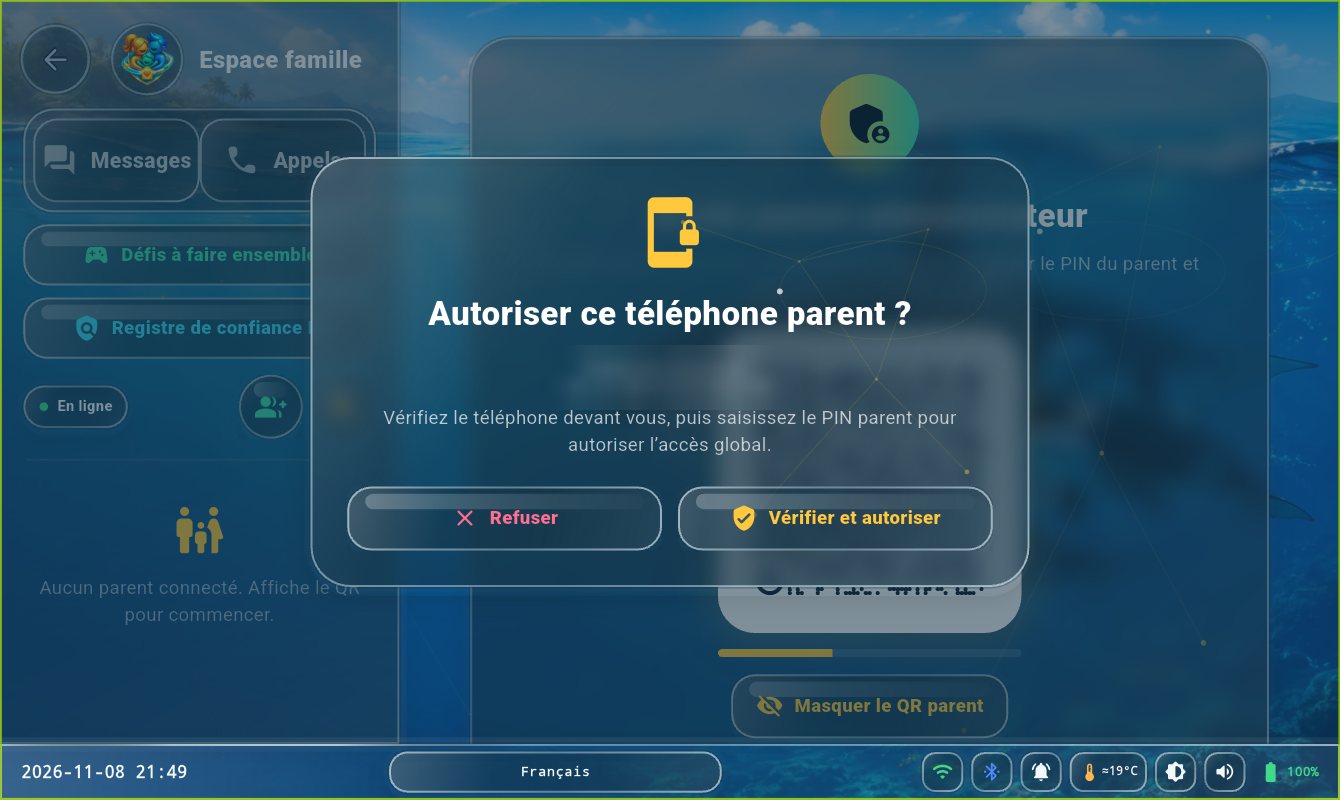
Autorisez ce téléphone
La tablette demande Autoriser ce téléphone parent ? Vérifiez qu’il s’agit bien du téléphone devant vous, touchez Vérifier et autoriser, puis entrez de nouveau le PIN. Faites-le dans la minute qui suit le scan.Ce n’est pas votre téléphone ? Touchez Refuser.
-
Sur votre téléphone
C’est relié
Accès parent autorisé en toute sécurité.Votre enfant apparaît dans Ma famille, et une conversation privée avec lui est créée. Sur la tablette, le QR se masque et vous apparaissez dans l’Espace famille.
Avec ou sans Internet. Avec Internet, les deux appareils n’ont pas besoin d’être sur le même réseau Wi-Fi. Sans Internet, la liaison passe par la connexion de proximité, Bluetooth et Wi-Fi direct (Android uniquement) : gardez les deux appareils côte à côte. Dans ce cas, la tablette ne redemande pas le PIN, celui saisi pour afficher le QR suffit.
Un deuxième parent ? Il installe Connect sur son propre téléphone et suit la même étape. Sur la tablette, le QR parent s’ouvre alors avec l’icône en forme de bouclier, en haut de la liste des contacts de l’Espace famille. Les parents liés à la même tablette se retrouvent automatiquement dans Ma famille.
Les messages échangés avant la liaison ne sont pas récupérés. La conversation commence au moment où vous vous liez.
Si un message s’affiche
Le texte affiché par Connect pendant la liaison, et la marche à suivre.