 VVA
À garder sous la main
Dépannage et remise à zéro
Les situations les plus courantes, le message que vous voyez, et quoi faire.
La tablette
Démarrage, son, voix et code parent.
Byovva ne finit pas de démarrer
Si un nuage barré s’affiche avec un bouton rond, touchez ce bouton pour réessayer. Si l’orque tourne longtemps, appuyez sur le bouton d’alimentation et touchez Redémarrer.
La tablette ne fait plus de son
Vérifiez l’icône Sons et narration dans la barre du bas, puis le volume avec les touches de la tablette. Dans les Réglages, onglet Audio, le Volume Byovva doit être au-dessus de 0 %.
Byovva ne répond pas à la voix
L’assistant doit être activé (Réglages, Affichage et fond d’écran, Appeler Byovva) et la tablette doit être en français. Dites « Byovva », attendez Oui ?, puis parlez. Si besoin, ajustez le micro dans Régler l’appel.
Trop de tentatives. L’accès parent est temporairement verrouillé.
Le PIN parent a été mal saisi plusieurs fois. Attendez la fin du blocage, de quelques secondes à une heure selon le nombre d’erreurs, puis réessayez.
Un menu technique s’est ouvert, parfois en chinois
N’y choisissez rien. Maintenez le bouton d’alimentation 12 à 15 secondes : la tablette redémarre normalement.
Le Wi-Fi
Les messages de la carte Wi-Fi, dans les Réglages.
Aucun réseau Wi-Fi visible pour le moment.
Rapprochez la tablette de la box Internet, vérifiez que le Wi-Fi est allumé, puis touchez de nouveau Chercher les réseaux.
La recherche Wi-Fi a besoin de l’autorisation de proximité.
Acceptez l’autorisation demandée par la tablette, puis relancez la recherche.
La connexion au réseau n’a pas pu être confirmée.
Vérifiez le nom du réseau et le mot de passe, en respectant les majuscules, puis réessayez.
Ce QR code ne contient pas une configuration Wi-Fi valide.
Le QR code scanné n’est pas celui du Wi-Fi. Cherchez le QR code Wi-Fi sur l’étiquette de la box, ou tapez le mot de passe à la main.
Ce type de sécurité n’est pas pris en charge par ce scanner.
Votre réseau utilise une sécurité que le scanner ne lit pas. Connectez-vous en tapant le mot de passe à la main.
Byovva Connect
Les messages de l’application des parents ont leur propre page.
Remettre à zéro
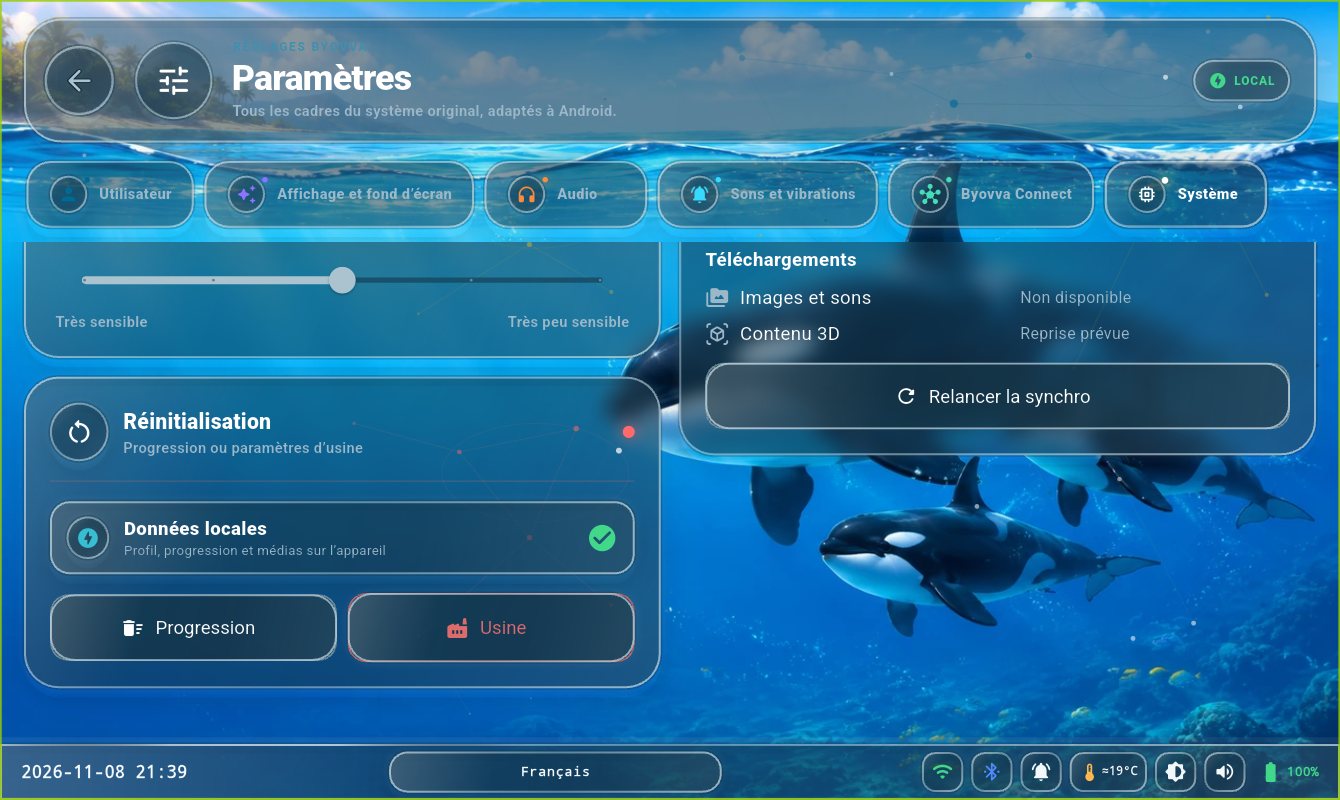
Deux remises à zéro existent, dans les Réglages, onglet Système, carte Réinitialisation.
| Bouton | Ce qui est effacé | Ce qui reste |
|---|---|---|
| Progression | Maîtrises, points XP, activités récentes, temps d’usage, cours et parcours en cours. | Le profil de l’enfant et tous les réglages. |
| Usine | Profil, réglages, progrès, sauvegardes de jeux, conversations, contacts, PIN parent. Et, si la case reste cochée, les photos et créations musicales faites avec Byovva. | Toutes les activités et leurs images, sons et vidéos, le Wi-Fi, et les deux langues incluses. |
Remise à zéro « Usine »
- Touchez Usine. La tablette demande Repartir à zéro avec Byovva ?
- Laissez cochée ou décochez la case qui efface aussi les photos et les créations du studio musical.
- Touchez Réinitialiser. Pendant l’opération, l’écran affiche Byovva prépare ton nouveau départ…
- L’initialisation recommence : suivez de nouveau le premier démarrage. Les deux langues incluses sont déjà choisies.
Ce qui est effacé ne peut pas être récupéré. Après une remise à zéro « Usine », il faut aussi lier de nouveau Byovva Connect, et créer un nouveau PIN parent.
Si le message Byovva n’a pas pu tout effacer. s’affiche, relancez la remise à zéro pour la terminer.
la remise à zéro ne demande pas le PIN parent dans la version 0.1.37 : un enfant peut la lancer seul.
Votre problème n’est pas dans la liste ?
L’équipe Byovva vous répond et vous guide pas à pas.