Aller au contenu
Demander une démo

4Étape 4 sur 4

Messages et urgences

Écrire à votre enfant, l’appeler, et comprendre ce qui se passe quand l’un de vous envoie un message urgent ou une demande d’aide.

1Partie 1 sur 2

Envoyez vos premiers messages

La conversation avec votre enfant est prête dès la liaison. Elle est chiffrée de bout en bout : seuls vous et votre enfant pouvez la lire.

  1. Ouvrez l’onglet Messages et touchez la conversation avec votre enfant.Depuis Ma famille, vous pouvez aussi toucher son profil puis Ouvrir la conversation.
  2. Écrivez dans Écrire un message…, puis touchez la flèche d’envoi.
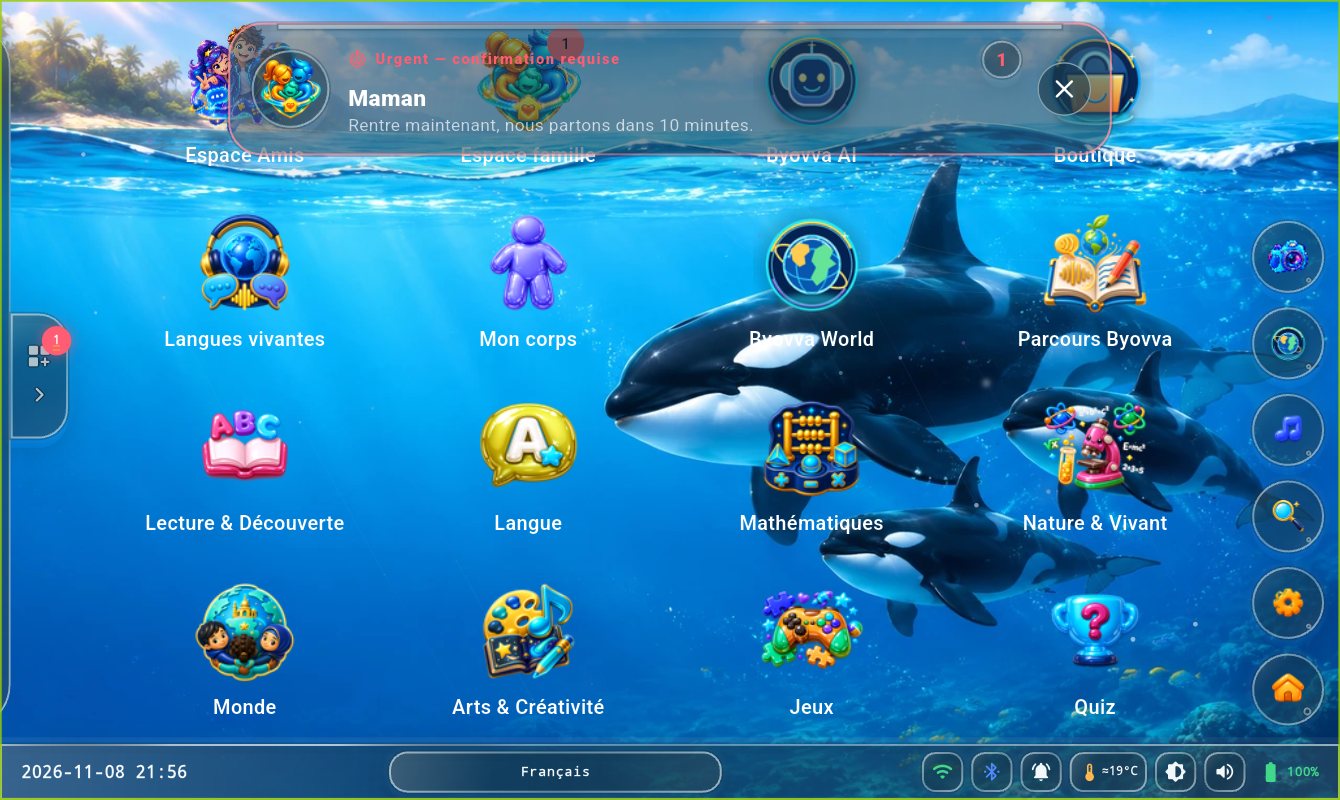
  3. Sur la tablette, un bandeau Byovva — nouveau message s’affiche quelques secondes en haut de l’écran. Votre enfant lit et répond dans la tuile Espace famille, en touchant votre nom.Sa réponse arrive dans la même conversation, dans Connect.

Pour que votre enfant puisse vous écrire, votre téléphone doit être joignable : Connect ouvert ou en arrière-plan, avec Internet ou près de la tablette. Sinon, la tablette indique que vous êtes hors ligne et attend votre retour.

Ce que vous pouvez envoyer

  • Une photo avec la caméra ou depuis la galerie.
  • Une note vocale de 16 secondes au plus.
  • Un appel audio ou vidéo avec les icônes en haut de la conversation.
  • Un dessin lumineux, un sondage ou un message créatif.

Photos, notes vocales et outils créatifs sont dans le bouton + à gauche du champ, Partager dans la conversation. Pour écrire à plusieurs enfants et parents, créez un groupe avec Nouveau groupe.

Suivre l’envoi

  • Chiffrement…
  • En attente
  • Envoyé
  • Remis
En attente
Ni Internet ni la tablette à proximité pour l’instant. Le message partira tout seul dès que l’un des deux revient : inutile de le renvoyer.
Remis
Le message est arrivé sur la tablette.
Échec
L’envoi n’a pas abouti. Vérifiez la connexion, puis renvoyez le message.
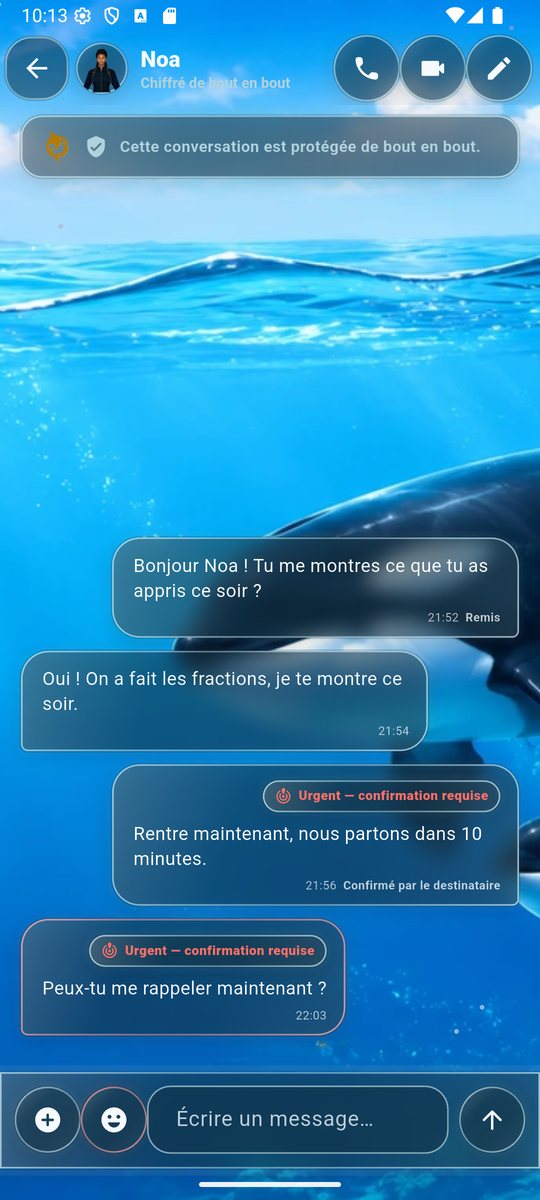
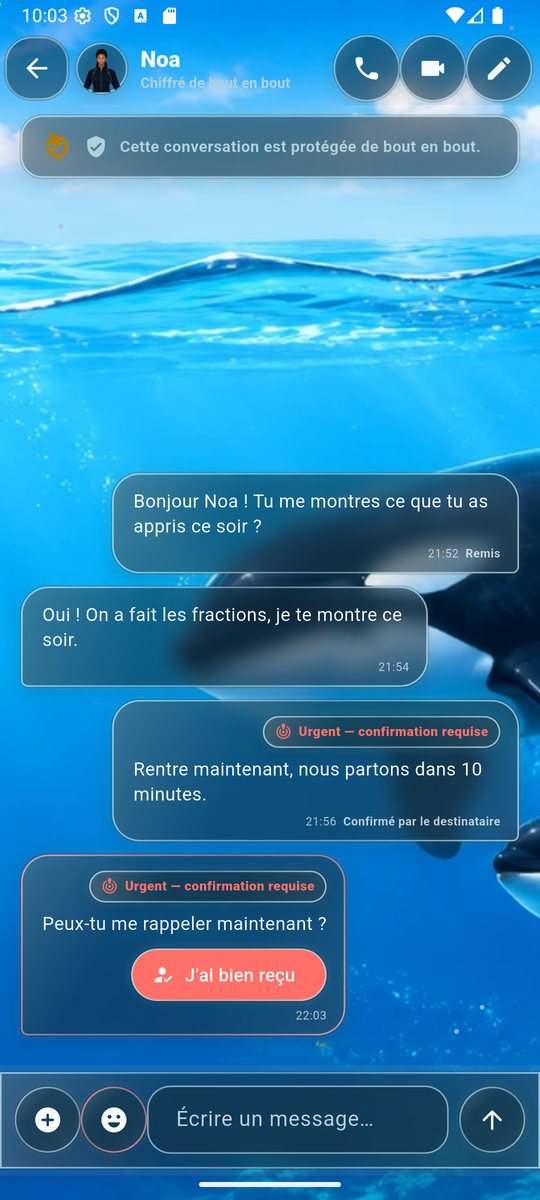
Une conversation dans Byovva Connect : message remis, réponse de l’enfant, messages urgents
La conversation dans Byovva Connect 1.0.6. Capture réelle, profil de test.
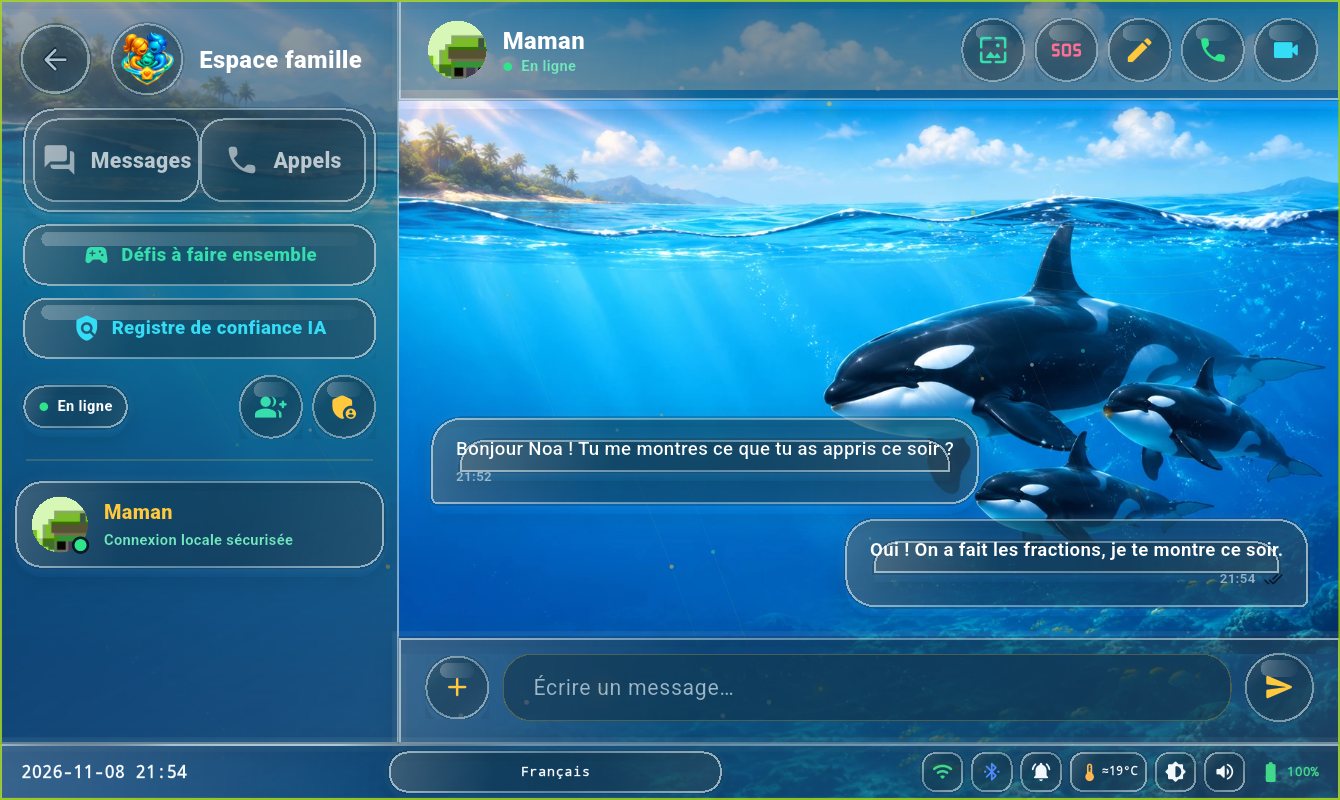
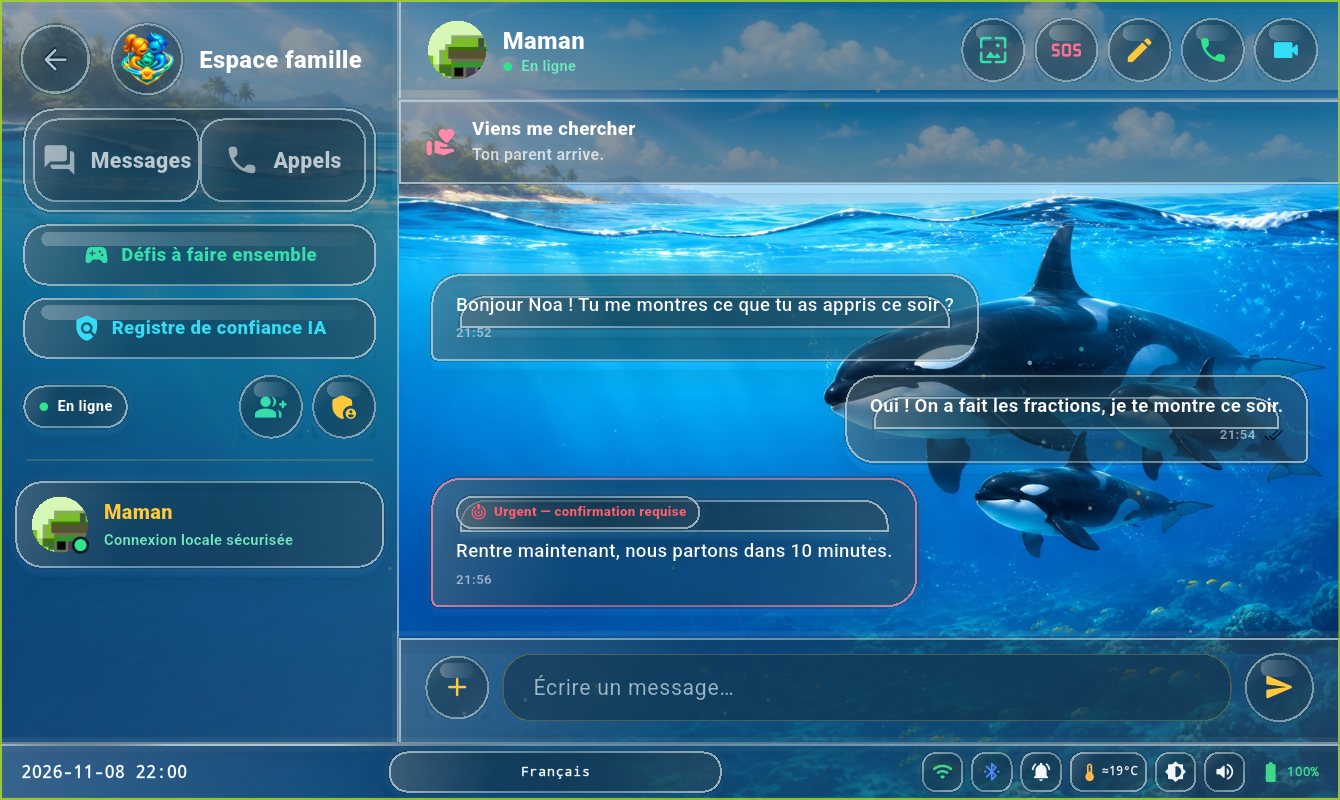
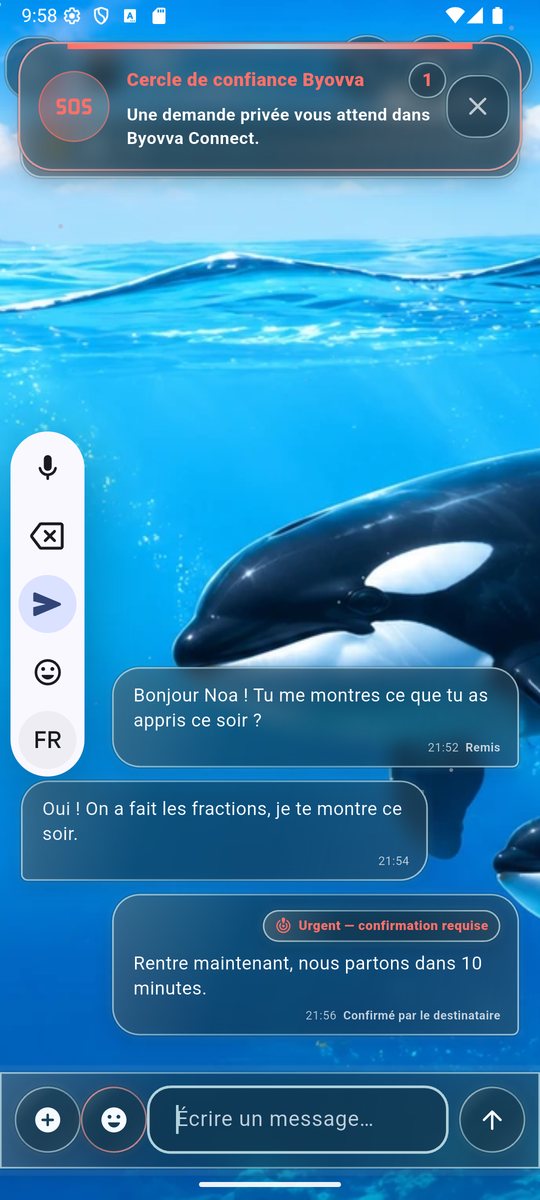
La même conversation sur la tablette, dans l’Espace famille, avec le bouton SOS en haut
La même conversation sur la tablette, dans l’Espace famille. Capture réelle.

2Partie 2 sur 2

Les messages urgents et les demandes d’aide

Un message urgent ne se perd pas dans la conversation : il allume l’écran, sonne et attend une confirmation personnelle. Votre enfant peut aussi vous demander de l’aide en deux gestes.

Byovva Connect ne remplace pas les services d’urgence. En cas de danger, appelez le 112 ou le numéro d’urgence de votre pays.

De vous vers votre enfant

Envoyer un message urgent

  1. Dans la conversation, touchez +, puis Message urgent.Pour une information à ne pas manquer, sans urgence, choisissez Message important.
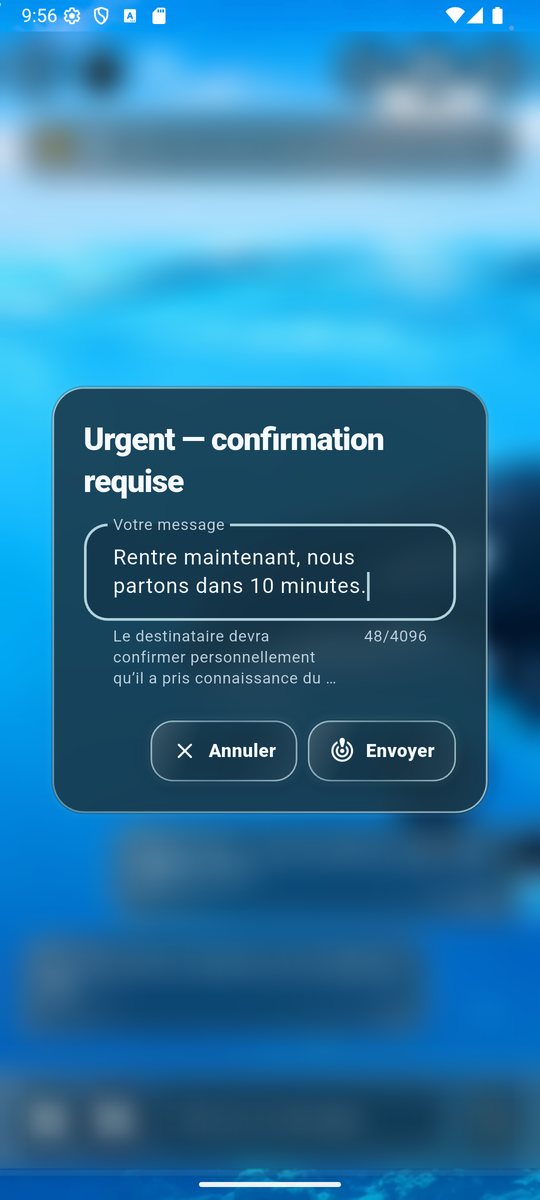
  2. Écrivez dans Votre message et envoyez.Votre enfant devra confirmer personnellement qu’il l’a lu.
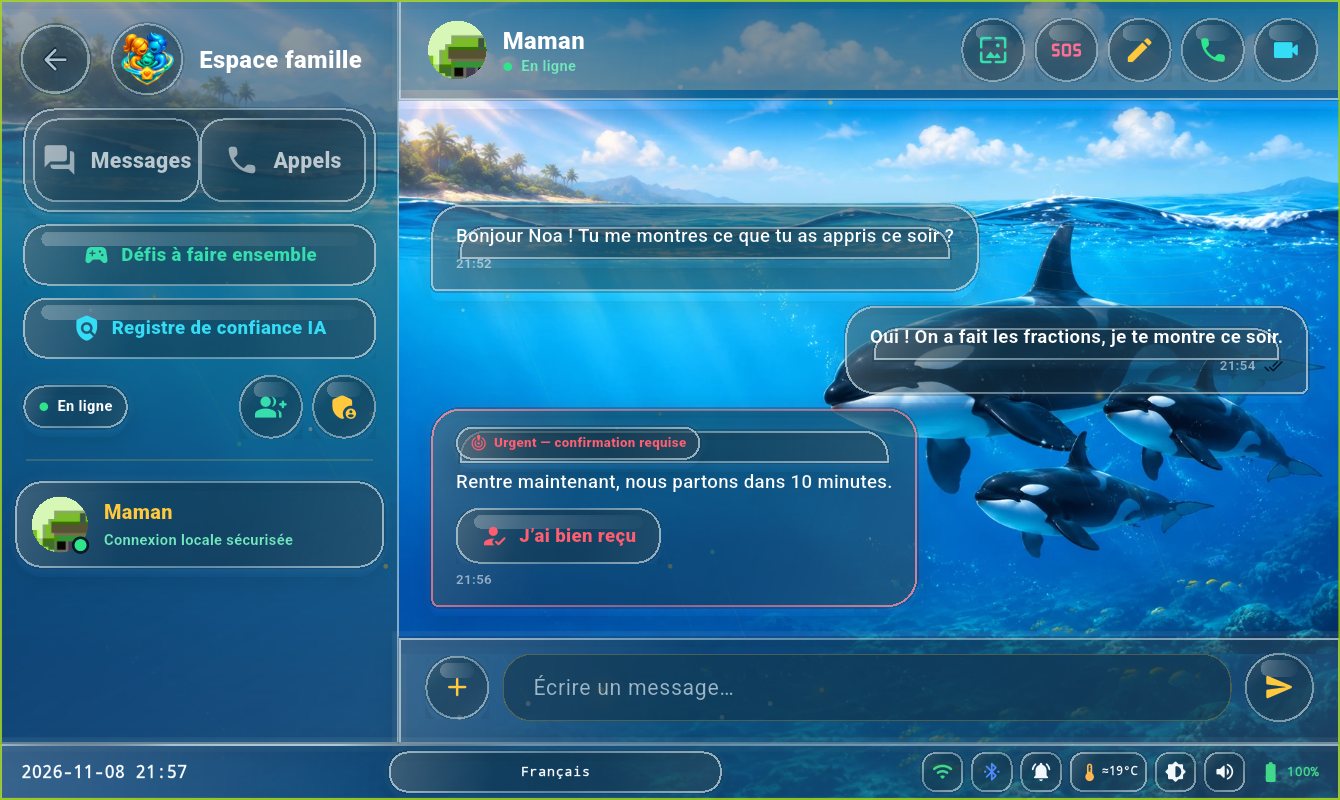
  3. Sur la tablette, l’écran s’allume et un bandeau rouge Urgent — confirmation requise s’affiche, avec le son des messages.Votre enfant confirme en touchant J’ai bien reçu sous votre message.
  1. En attente du destinataire
  2. Livré sur l’appareil
  3. Affiché à l’écran
  4. Confirmé par le destinataire

De votre enfant vers vous

Recevoir un message urgent

  1. Votre enfant l’envoie depuis la tablette avec +, puis Message urgent. Chez vous, un bandeau Urgent — confirmation requise apparaît, avec un son, et l’écran de votre téléphone s’allume.
  2. Ouvrez la conversation et lisez le message.
  3. Touchez J’ai bien reçu. Votre enfant voit que vous avez lu.Tant que vous ne confirmez pas, la tablette vous relance.

Sans confirmation au bout de 30 secondes, Connect relance votre enfant et prévient les autres parents, sans leur montrer le contenu : Message urgent non confirmé.

Cercle de confiance

Répondre à une demande d’aide

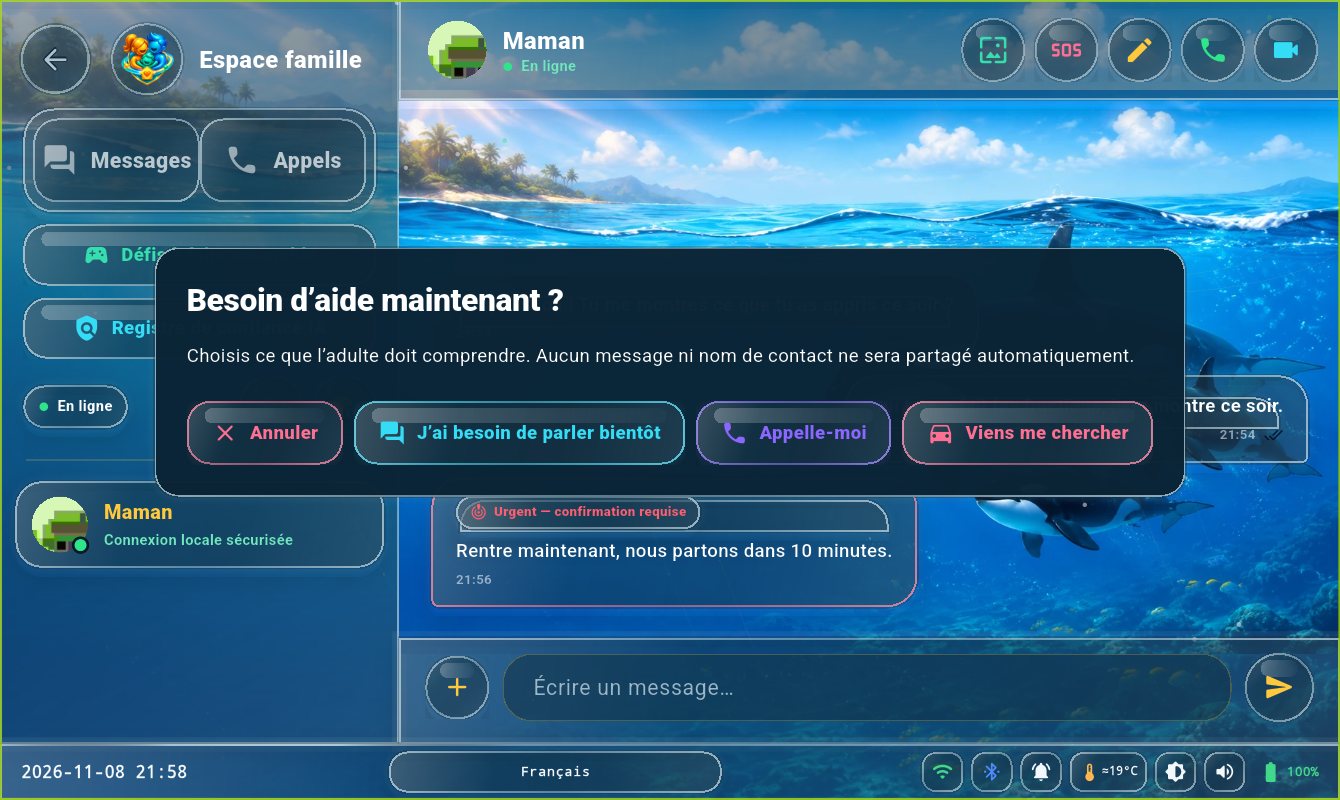
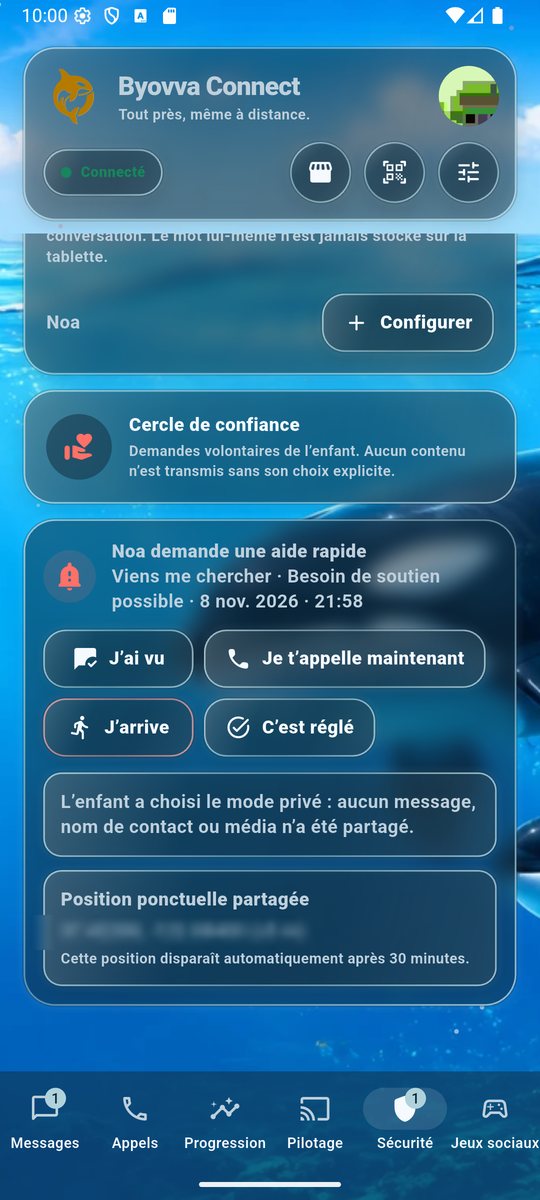
  1. Sur la tablette, votre enfant touche le bouton rond rouge SOS, en haut de n’importe quelle conversation. Il choisit J’ai besoin de parler bientôt, Appelle-moi ou Viens me chercher : la demande part aussitôt.Aucun message ni nom de contact n’est partagé. Si la tablette trouve sa position, elle la joint une seule fois ; cette position s’efface après 30 minutes.
  2. Chez vous, le bandeau Cercle de confiance Byovva s’affiche. Touchez-le : l’onglet Sécurité s’ouvre sur la demande.
  3. Répondez : J’ai vu, Je t’appelle maintenant, J’arrive ou C’est réglé. Votre enfant lit votre réponse sur sa tablette, par exemple Ton parent arrive.Je t’appelle maintenant envoie la réponse : lancez ensuite l’appel depuis la conversation.

Viens me chercher est traité comme une urgence : c’est la seule demande qui déclenche un son chez vous.

Pour ne manquer aucune alerte

Les alertes s’affichent dans Byovva Connect et sur la tablette. Quelques réglages suffisent pour qu’elles parviennent à chacun.

  • Ne fermez pas Connect. Laissez-le ouvert ou en arrière-plan, sans le balayer depuis les applications récentes. Sur Android, la notification Connexion familiale locale active indique que la liaison avec la tablette reste active.
  • Gardez les sons. Dans Réglages, Sons et vibrations, laissez Activer les sons allumé : couper les sons coupe aussi les alertes urgentes.
  • Laissez le son de la tablette. Un message urgent y utilise le son habituel des messages : il ne passe pas outre un volume coupé.
  • Faites un essai. Dans l’onglet Sécurité, touchez Tester sous Test de sécurité actif. Connect vérifie le canal chiffré, le réveil de l’écran, l’alerte sonore, Internet, la localisation et la batterie.
En vidéo : un message urgent et une demande d’aide, du début à la confirmation.

Si un message s’affiche

Pendant les échanges avec la tablette.

Pendant les échanges

Mon message reste En attente
Votre téléphone ne trouve ni Internet ni la tablette à proximité. Le message partira tout seul quand l’un des deux revient. Vérifiez le Wi-Fi, ou rapprochez-vous de la tablette.
Cette photo est trop volumineuse.
Choisissez une image plus légère, ou prenez la photo directement depuis la conversation : Connect la réduit automatiquement.
Le microphone n’est pas disponible.
Autorisez le micro pour Byovva Connect dans les réglages du téléphone, puis réessayez la note vocale ou l’appel.
Je ne reçois pas les alertes
Vérifiez que Connect n’a pas été fermé depuis les applications récentes, et que Activer les sons est allumé dans Sons et vibrations. Lancez ensuite Test de sécurité actif dans l’onglet Sécurité.

Questions fréquentes

Supervision, plusieurs tablettes, retrait d’une tablette.

Que voit le parent des échanges entre tablettes ?
Par défaut, seulement l’activité : vous savez qu’un échange a eu lieu et de quel type, sans voir les messages, photos ou audios. Le partage du contenu se règle sur la tablette, avec le PIN parent, et ce choix reste visible par votre enfant. La conversation entre vous et votre enfant, elle, est une conversation normale.
Peut-on lier plusieurs tablettes ?
Oui. Répétez l’étape 3 avec chaque tablette. Chaque enfant apparaît dans Ma famille.
Comment retirer une tablette ?
Dans Ma famille, touchez l’icône Retirer l’enfant à côté de sa tablette, puis confirmez. Votre téléphone doit avoir Internet. L’historique enregistré sur la tablette n’est pas effacé.
Changer de thème ou de langue
Dans les réglages de Connect : Langue (français ou anglais) et Affichage, avec les thèmes Classique, Dark, Aqua et Dark Deep.